

“Hey Google, configurar mi dispositivo” debería abrir el asistente de configuración o llevarte directamente a Google Home si ya tienes equipo conectado. En la práctica, miles de usuarios reportan que el Asistente no responde, abre algo distinto, o devuelve “lo siento, no entiendo”. El 80% de los casos se arregla en menos de 5 minutos verificando cuatro ajustes: activación de “Hey Google”, Voice Match, permisos de micrófono y compatibilidad con la versión de Android.
Esta guía cubre Android 8 a Android 15, One UI 6/7 de Samsung (donde Bixby interfiere), MIUI/HyperOS de Xiaomi (sin Google Mobile Services en algunos modelos), y los casos específicos de Pixel 6-9, Lenovo en modo niños y Android Auto. Si tras seguir todos los pasos no funciona, al final tienes la ruta nuclear: borrar datos del app Google sin perder tu cuenta.
TL;DR
- Activa “Hey Google” en Ajustes → Google → Asistente → Hey Google (toggle ON).
- Reentrena Voice Match si cambió tu voz, idioma o pasaste por gripe larga.
- Permiso de micrófono debe estar en “Permitir siempre”, no “Solo al usar”.
- En Samsung: desactiva Bixby Voice o aleja “Hey Bixby” del wake word.
- Versión mínima compatible: Android 8.0 Oreo + app Google 10.5+.
- Última opción: borrar caché y datos de Google y Servicios de Google Play.
1. Verifica que “Hey Google” esté realmente activado
En Android nuevo (15) la ruta cambió ligeramente. Pasos universales:
- Abre la app Google (no Chrome, el ícono “G” multicolor).
- Toca tu foto de perfil arriba a la derecha → Ajustes.
- Entra a Asistente de Google (en Pixel) o Google Assistant (resto).
- Busca Hey Google y Voice Match → activa el toggle.
- Si pide reentrenar voz, hazlo en lugar silencioso (4 frases, 30 segundos).
2. Voice Match falla más de lo que parece
Voice Match guarda un modelo acústico de tu voz. Razones por las que deja de reconocerte:
| Causa | Solución |
|---|---|
| Gripe / voz ronca crónica | Reentrenar Voice Match cuando recuperes voz normal |
| Cambio de idioma del SO | Eliminar modelo anterior y reentrenar en idioma nuevo |
| Cambio de género en voz (terapia hormonal) | Reentrenar; Voice Match no soporta dos modelos por cuenta |
| Auriculares Bluetooth activos | Voice Match no funciona vía BT en todos los modelos pre-2022 |
| Ruido de fondo constante (ventilador, AC) | Reentrenar en ambiente similar al de uso normal |
3. Permisos de micrófono: el error más común
Android 11+ introdujo permisos “solo al usar la app”. Para Asistente esto rompe el wake word. Corrección:
- Ajustes → Apps → Google → Permisos → Micrófono.
- Selecciona “Permitir todo el tiempo” (Android 12+) o “Permitir” en versiones anteriores.
- Repite con la app Servicios de Google Play y Asistente de Google si aparecen.
En Samsung One UI 6/7 además: Ajustes → Privacidad → Administrador de permisos → Micrófono y revisa que ninguna app de seguridad (McAfee preinstalado, Knox) esté bloqueando uso en background.
4. Bixby vs Google Assistant en Samsung
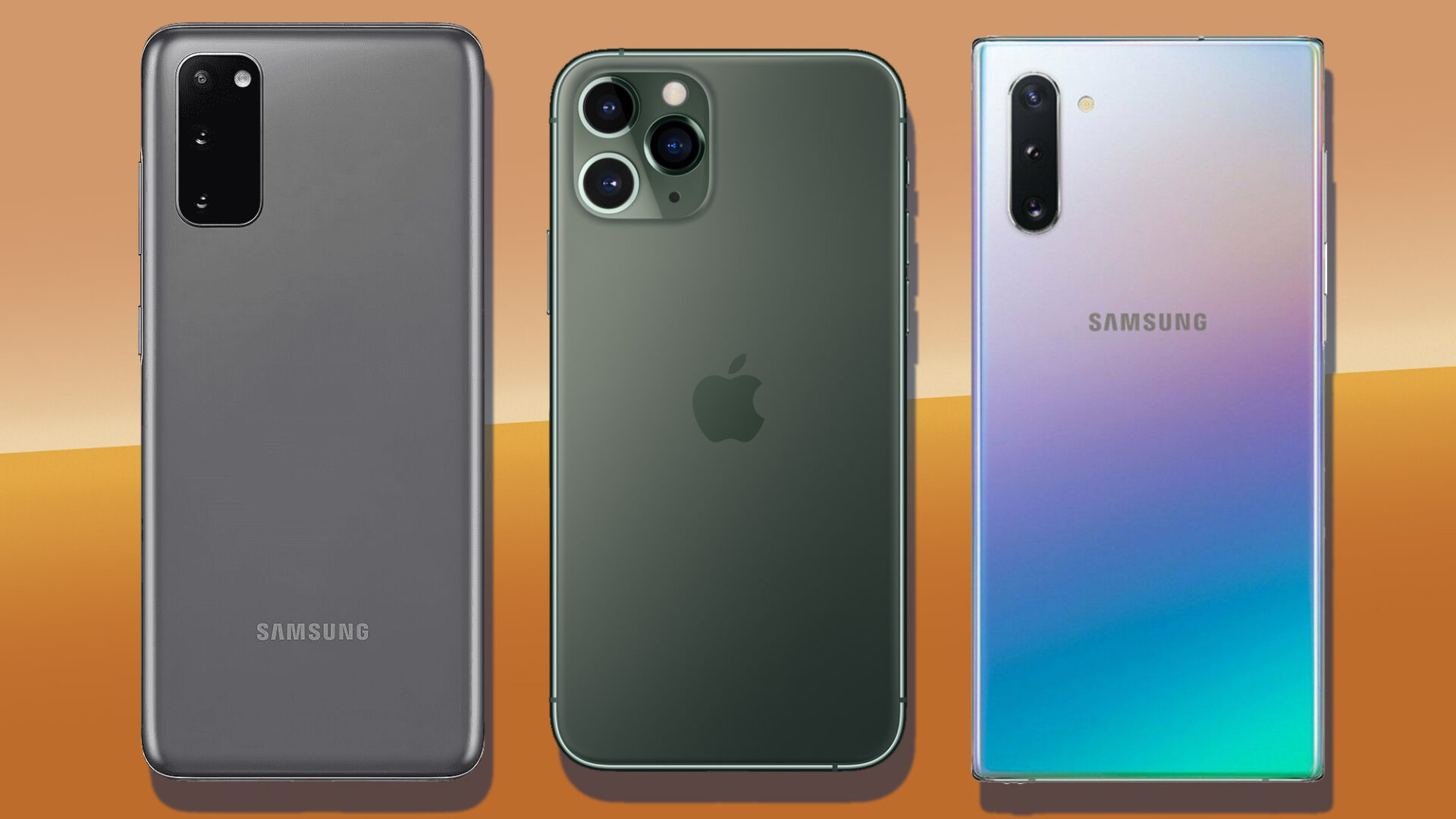
En Galaxy S/Note/A 2019-2026 Bixby viene activo por defecto. Si dices “Hey Google” y se activa Bixby, hay tres soluciones:
- Cambiar asistente predeterminado: Ajustes → Apps → Elegir apps predeterminadas → App de asistencia → Google.
- Desactivar Bixby Voice: abre app Bixby → engranaje → Voice wake-up → OFF.
- Remapear botón Bixby: en S10-S22 se puede asignar al doble clic para abrir Google Assistant directamente.
5. Xiaomi, Huawei y dispositivos sin GMS
Si compraste un Xiaomi en China o Huawei post-2019, es posible que no tenga Google Mobile Services. En ese caso “Hey Google” simplemente no existe. Verifica buscando la app Google Play Store: si no está, no hay GMS y la única salida es instalar GMS por GBox (riesgoso) o cambiar de equipo.
6. Casos específicos por dispositivo
| Dispositivo / Modo | Comportamiento | Solución |
|---|---|---|
| Tablet Lenovo modo Niños | Asistente desactivado | Salir de modo niños desde panel admin |
| Pixel 6-9 Battery Saver | Wake word desactivado al <15% batería | Cargar o desactivar ahorro extremo |
| Android Auto | “Configurar mi dispositivo” no aplica | Usa “Hey Google” para llamadas/nav, no setup |
| Smart TV Google TV | Comando depende del modelo | Probar con control remoto + botón mic |
7. Qué hace exactamente “configurar mi dispositivo”
El comando cambia de comportamiento según el contexto:
- Durante setup inicial del teléfono: lanza el wizard de configuración Google.
- Después de setup, sin smart home: respuesta “ya está configurado, ¿quieres añadir algo?”.
- Con smart home (Nest, Chromecast, focos): abre Google Home en modo “añadir dispositivo nuevo”.
- En altavoz Nest Audio/Mini: pide instrucciones para vincular un dispositivo nuevo.
8. Reset nuclear: borrar datos sin perder cuenta
Si nada funcionó:
- Ajustes → Apps → Google → Almacenamiento → Borrar caché. Reinicia.
- Si sigue: Borrar datos. No elimina tu cuenta Google del dispositivo, solo preferencias locales del app.
- Vuelve a abrir la app Google, acepta términos, reentrena Voice Match.
- Última opción: reset de fábrica respaldando antes con Google One o cable.
FAQ
¿Por qué “Hey Google” funciona pero “configurar mi dispositivo” no?
El wake word funciona; el problema es de comprensión del intent. Suele ser idioma mal configurado (es-MX vs es-ES) o app Google desactualizada.
¿Funciona “Hey Google” con auriculares Bluetooth?
Sí, en Pixel Buds, Galaxy Buds y la mayoría de auriculares 2022+. En modelos viejos solo responde al tocar el botón.
¿Se puede usar “Hey Google” en iPhone?
Solo dentro de la app Google. iOS no permite wake word del Asistente con pantalla bloqueada.
Mi Android es ROM China sin Play Store, ¿hay alternativa?
Instalar GBox (sandbox de GMS) o flashear ROM Global. Ambos anulan garantía.
¿”Hey Google” gasta mucha batería?
En Pixel/Samsung modernos consume <1% al día. En modelos pre-2020 puede llegar al 3-5%.
¿Funciona offline?
Algunos comandos básicos sí desde Android 12 en Pixel. “Configurar mi dispositivo” requiere conexión.
Más guías en El Cuartel:






¡Sé el primero en romper el silencio!
Comentar te da +5 puntos. Reaccionar, +1.
Escribir comentario