
Los MODs de WhatsApp ofrecen funciones avanzadas que el WhatsApp oficial no proporciona. Con herramientas como WhatsApp Plus, GBWhatsApp o FMWhatsApp, puedes personalizar tu experiencia y disfrutar de características exclusivas. En esta guía, te explicaremos detalladamente cómo instalar un MOD de WhatsApp en dispositivos Android, centrándonos en WhatsApp Plus como ejemplo.
Paso 1: Realizar una Copia de Seguridad
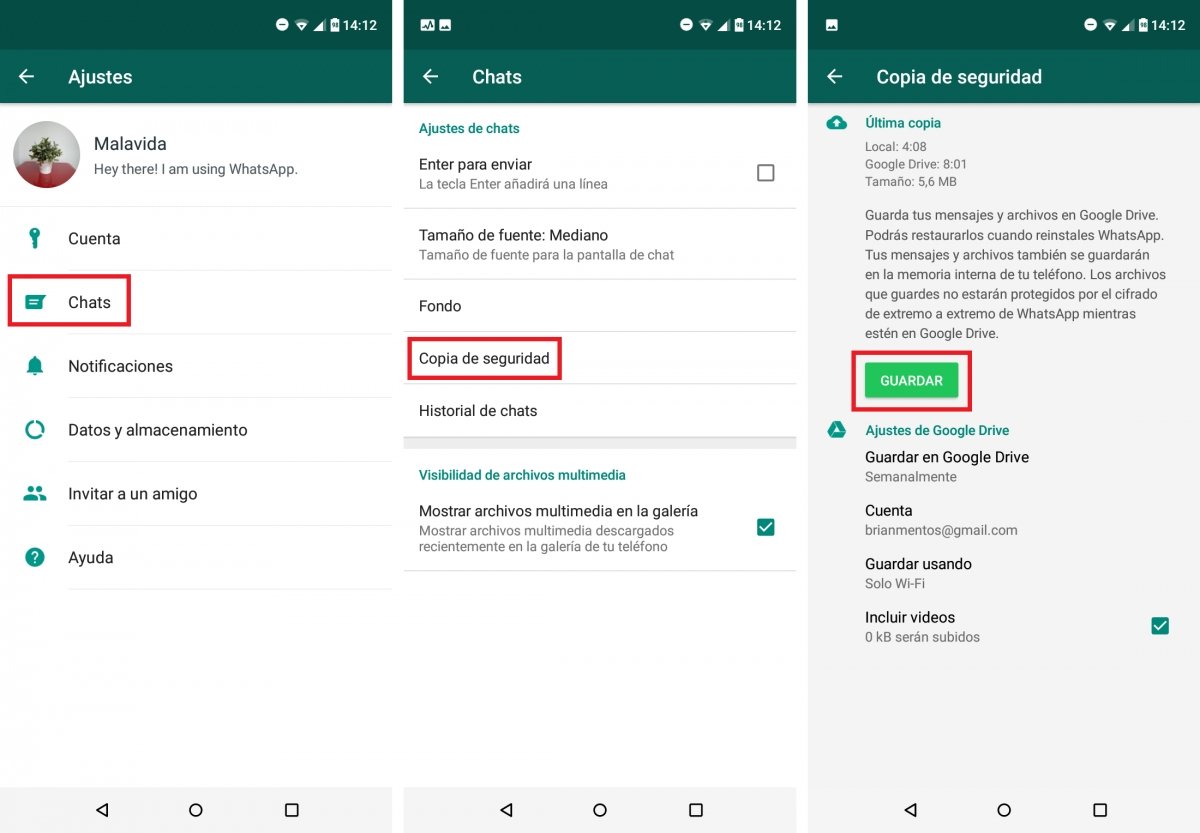
Antes de comenzar, asegúrate de hacer una copia de seguridad de tus conversaciones. Abre WhatsApp y ve a Ajustes > Chats > Copia de Seguridad. Presiona “Guardar” para asegurar tus chats. Este paso es esencial para evitar la pérdida de datos.
Nota: También puedes optar por buscar la copia de seguridad local si no utilizas Google Drive.
Paso 2: Desinstalar WhatsApp (Opcional)
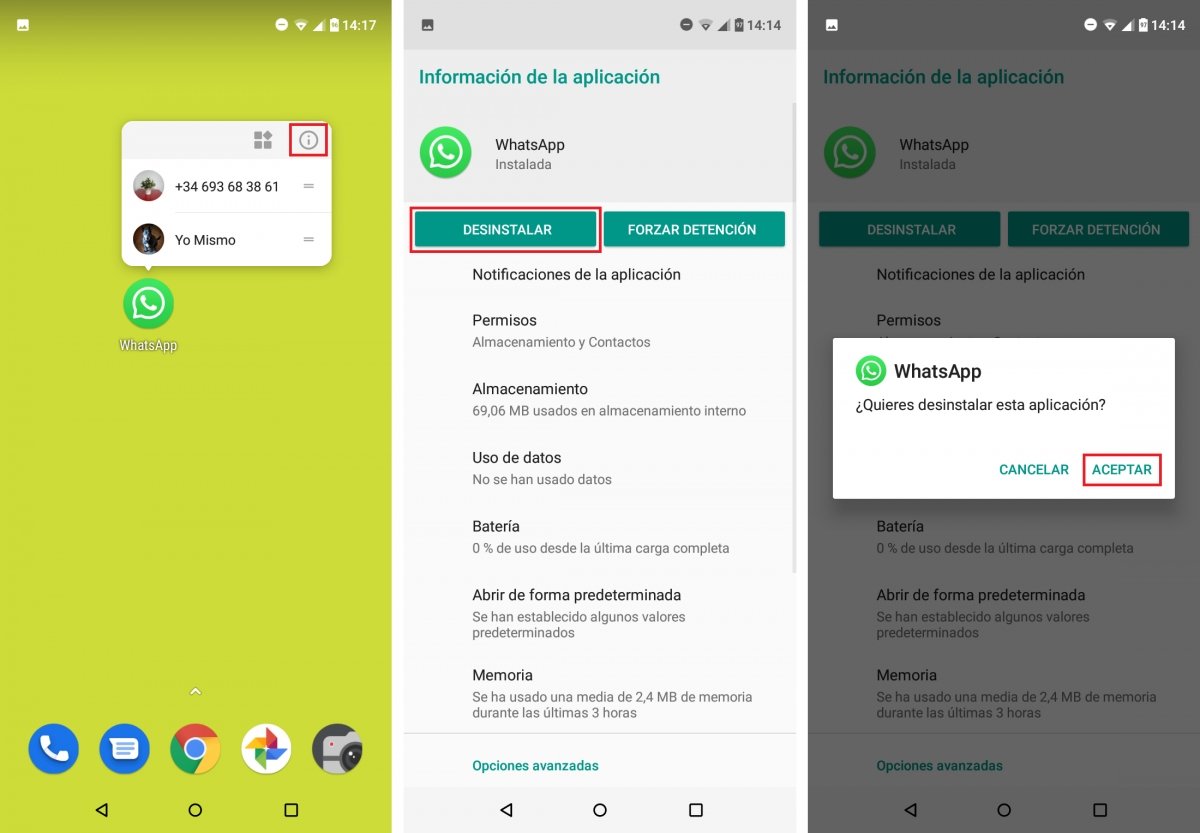
Algunos MODs requieren desinstalar WhatsApp oficial, mientras que otros permiten coexistir. Mantén presionado el icono de WhatsApp en la pantalla y selecciona “Desinstalar” si es necesario.
Paso 3: Habilitar Fuentes Desconocidas
Ve a la configuración del dispositivo y asegúrate de permitir la instalación desde fuentes desconocidas, ya que los MODs no están en la tienda oficial. La ubicación puede variar según el dispositivo.
Paso 4: Descargar e Instalar el MOD
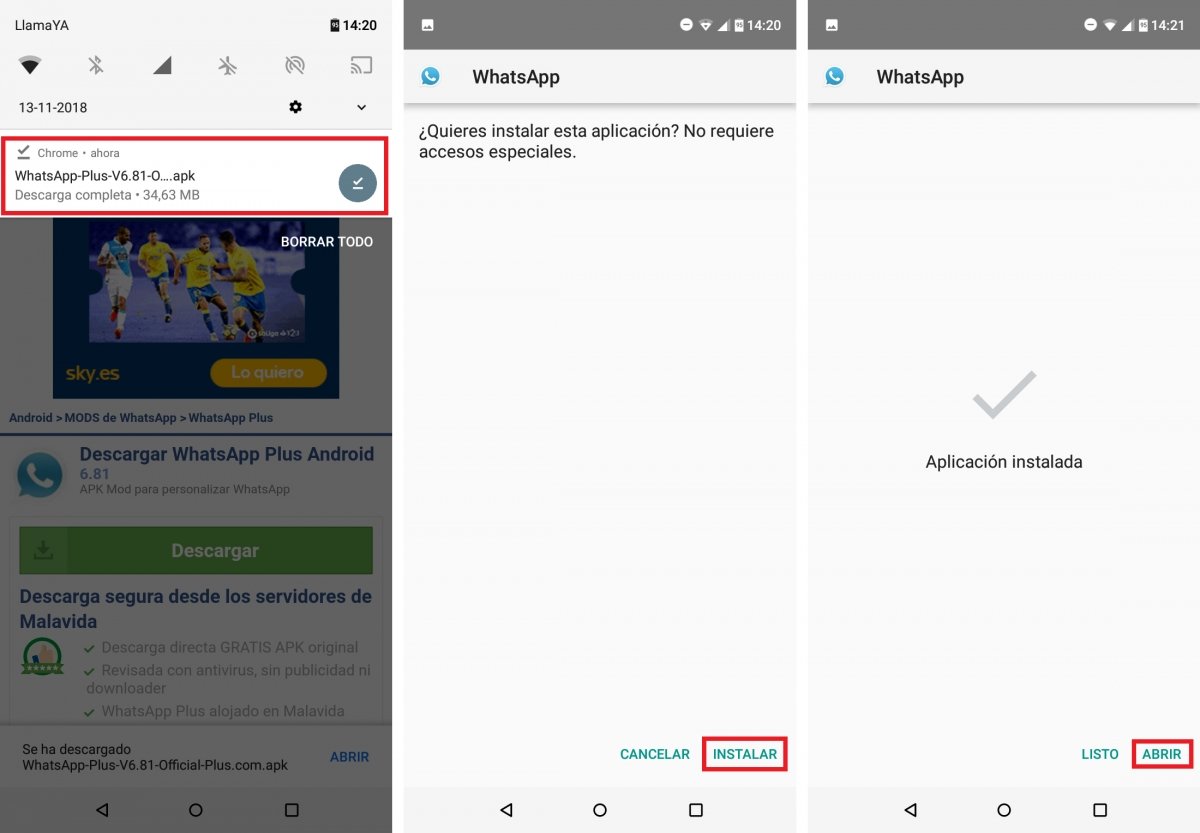
Descarga el MOD deseado, como WhatsApp Plus, desde una fuente confiable. Abre el archivo APK en tu dispositivo para iniciar la instalación.
Paso 5: Configuración Inicial
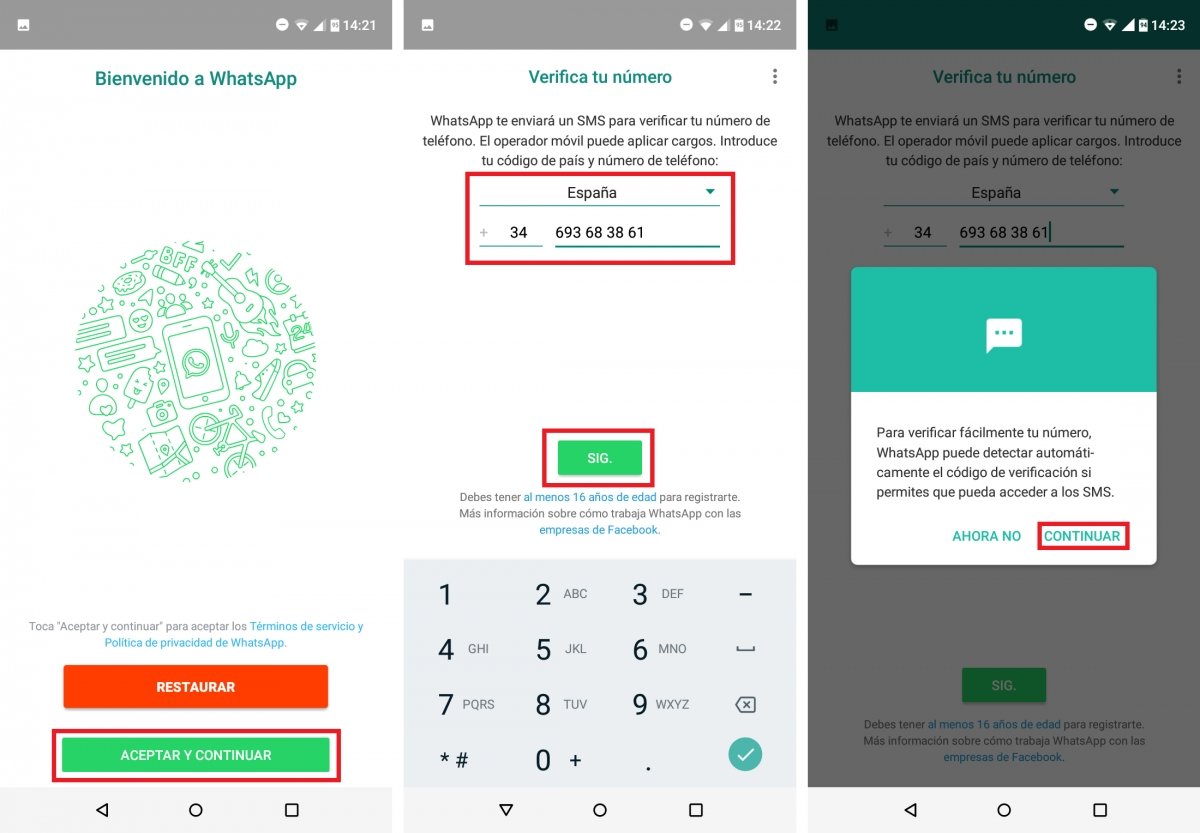
Completa la instalación del MOD, otorgando los permisos necesarios. Ingresa tu número de teléfono para recibir el mensaje de verificación. Concede permisos adicionales, como acceso a fotos o mensajes SMS, según sea necesario.
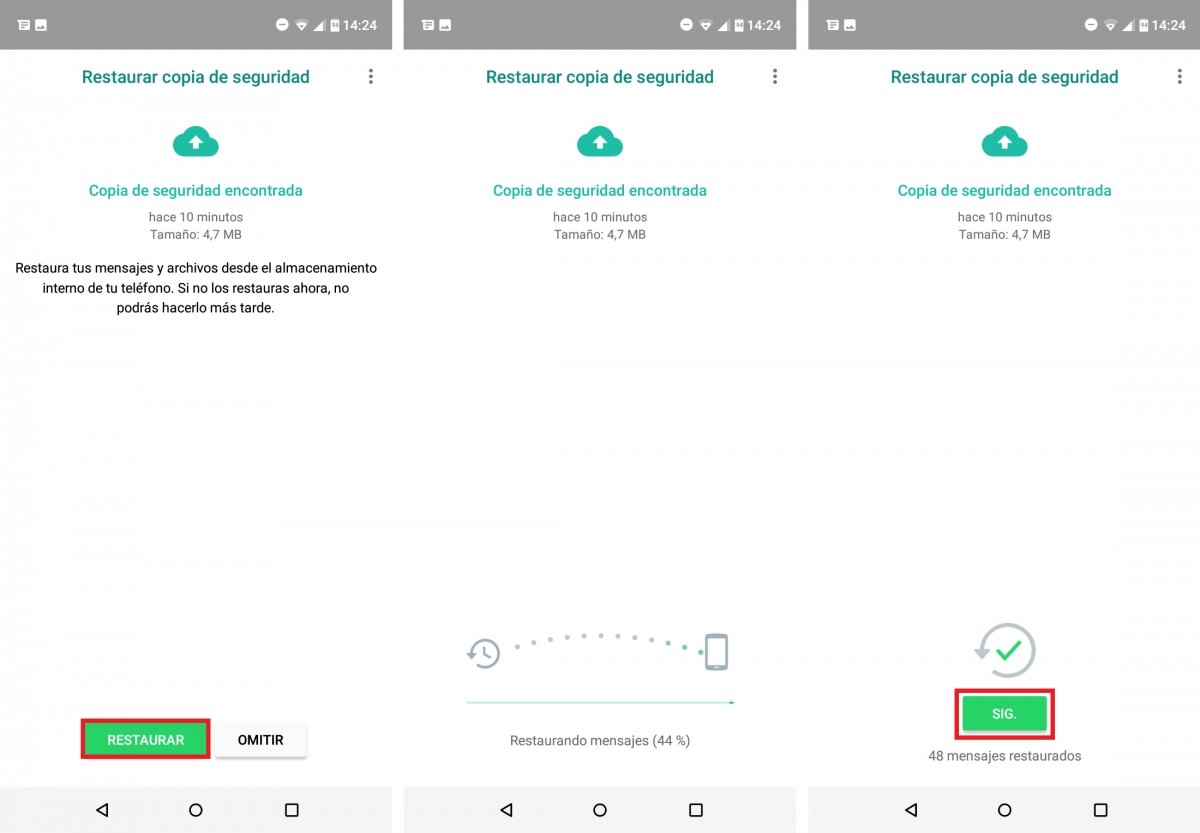
Paso 6: Restaurar Copia de Seguridad
Después de la instalación, el MOD te preguntará si deseas restaurar la copia de seguridad. Confirma y espera a que se importen todas tus conversaciones. Asegúrate de seguir el proceso hasta el final.
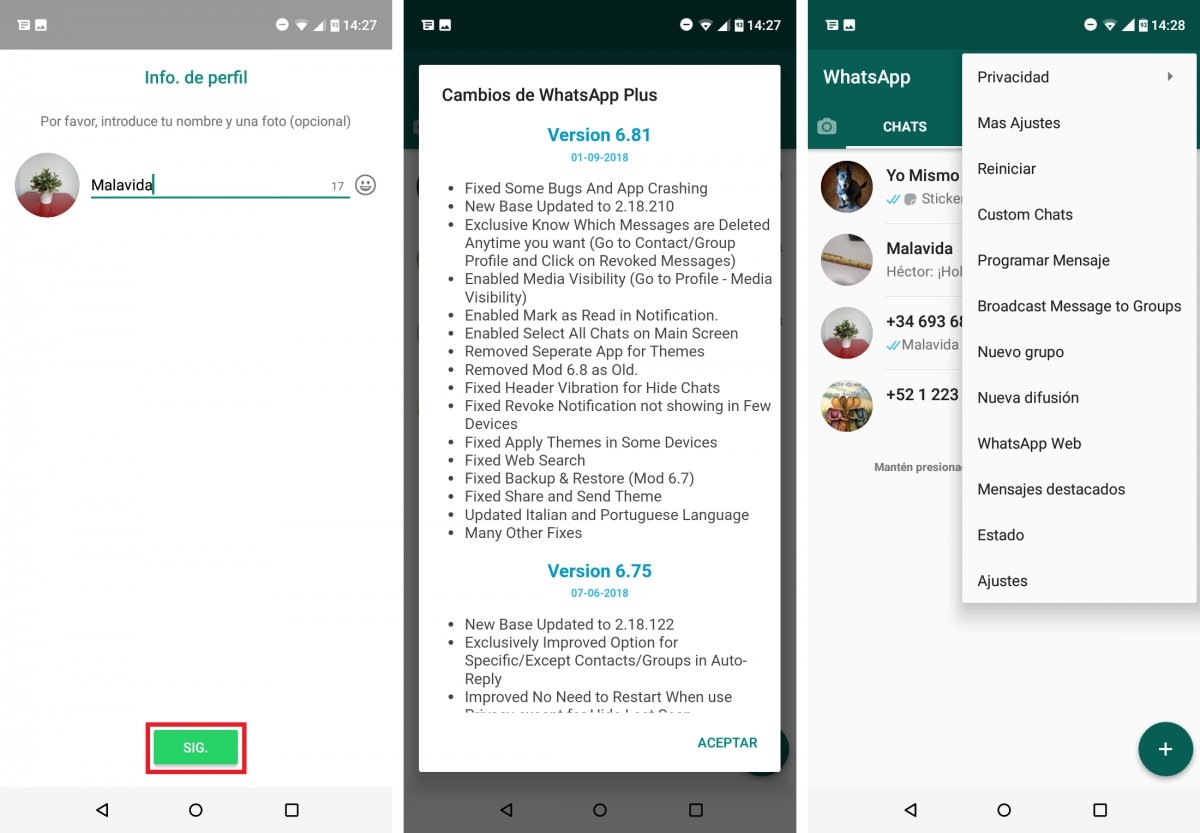
Paso 7: Configuración del Perfil
Rellena tu información de perfil, manteniendo los datos anteriores o realizando modificaciones. Aceptar los cambios te llevará a la interfaz del MOD con nuevas opciones visibles.
Advertencia
Es importante destacar que el uso de MODs de WhatsApp conlleva ciertos riesgos, ya que en el pasado WhatsApp ha prohibido su uso. Aunque actualmente la situación parece tolerante, ten en cuenta que existe la posibilidad de futuras restricciones.
Conclusión
Ahora que has instalado exitosamente tu MOD de WhatsApp, explora las numerosas funciones adicionales que ofrecen estas aplicaciones. Aprovecha al máximo las opciones de personalización y disfruta de una experiencia única.






¡Sé el primero en romper el silencio!
Comentar te da +5 puntos. Reaccionar, +1.
Escribir comentario