
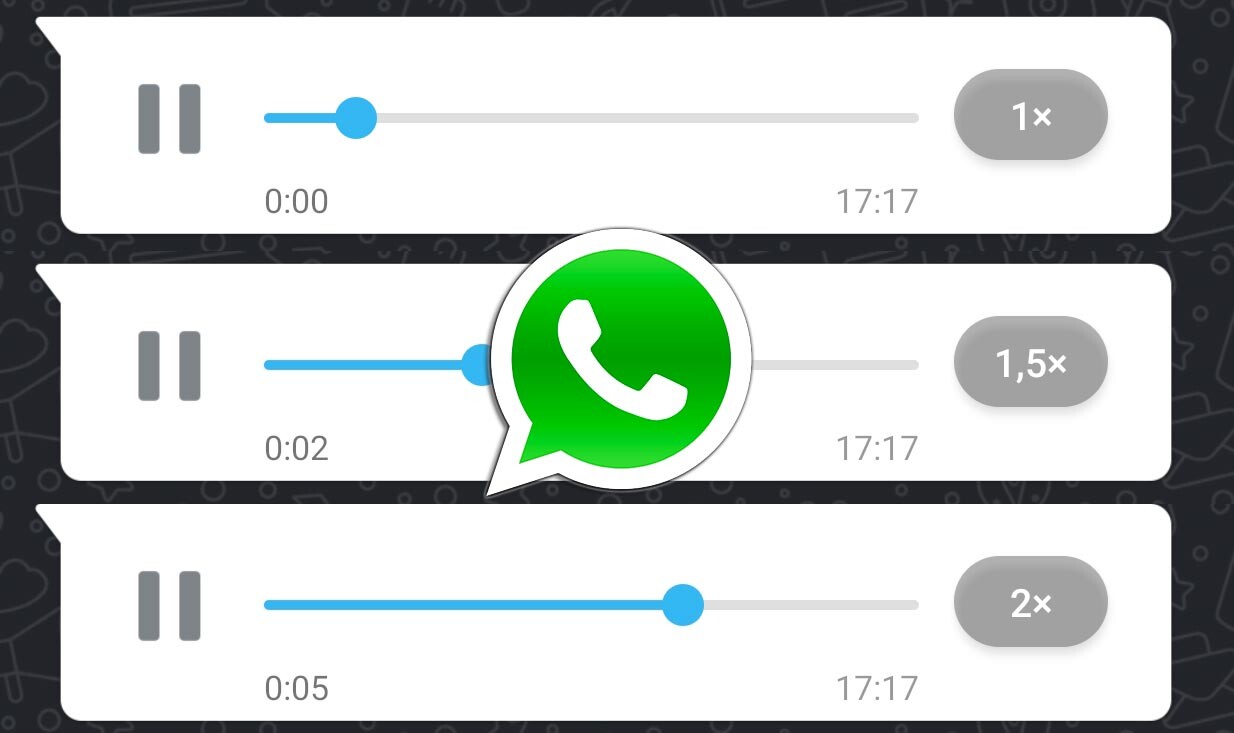
La importancia de los audios en WhatsApp
Los mensajes de voz o audios se han vuelto cada vez más populares en WhatsApp debido a su conveniencia y capacidad para transmitir emociones. Los audios nos permiten expresarnos de manera más natural y detallada que los mensajes de texto, y son especialmente útiles cuando estamos ocupados o no podemos escribir largos mensajes. Además, el audio en WhatsApp nos permiten capturar la entonación y la intención en nuestras palabras, lo que a menudo es difícil de transmitir a través de mensajes escritos.
¿Por qué editar un audio en WhatsApp?
A veces, cuando enviamos un audio en WhatsApp, puede haber partes que no deseamos compartir o que consideramos innecesarias. En estos casos, editar el audio puede ser de gran utilidad. Al editar un audio, podemos eliminar fragmentos no deseados, ajustar la duración, mejorar la calidad del sonido e incluso agregar efectos especiales para hacerlo más interesante y entretenido. La capacidad de editar audios en WhatsApp nos brinda mayor control y nos permite enviar mensajes más precisos y efectivos.
Pasos para editar un audio en WhatsApp
A continuación, te mostraremos los pasos necesarios para editar un audio en WhatsApp y enviarlo a otra persona:
Grabar un audio en WhatsApp
Para comenzar, abre la conversación en WhatsApp en la que deseas enviar el audio. Mantén presionado el ícono del micrófono para grabar tu mensaje de voz. Una vez que hayas terminado de grabar, suelta el botón del micrófono y se generará el audio.
Editar el audio antes de enviarlo
Después de grabar el audio, WhatsApp te mostrará una forma de onda que representa tu mensaje de voz. Aquí es donde puedes realizar ediciones en el audio. Puedes deslizar el dedo hacia la izquierda o hacia la derecha para seleccionar el fragmento que deseas editar.
Una vez que hayas seleccionado el fragmento, WhatsApp te ofrecerá opciones para recortar, eliminar o agregar efectos al audio. Puedes ajustar la duración arrastrando los extremos del fragmento seleccionado, eliminar las partes no deseadas o agregar efectos para personalizar tu mensaje.
Guardar y enviar el audio editado
Una vez que hayas realizado las ediciones deseadas, puedes guardar el audio editado y proceder a enviarlo. Asegúrate de escuchar el audio editado antes de enviarlo para asegurarte de que cumpla con tus expectativas. Si estás satisfecho con el resultado, simplemente presiona el botón de enviar y tu audio editado se enviará a la otra persona.




¡Sé el primero en romper el silencio!
Comentar te da +5 puntos. Reaccionar, +1.
Escribir comentario