
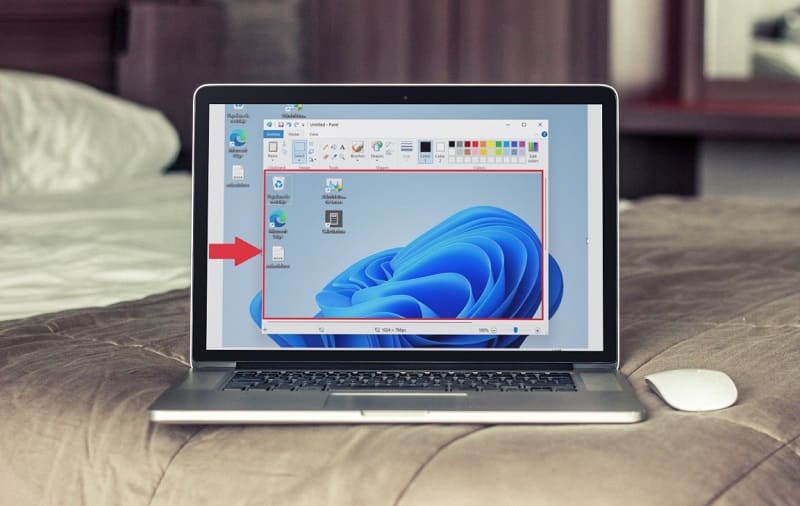
Capturar la pantalla de tu computadora puede ser muy útil para compartir información con otras personas, para crear tutoriales, para grabar videos y mucho más. Cada versión de Windows tiene diferentes opciones para capturar la pantalla, pero a continuación te presentamos las formas más comunes de hacerlo en cada una de las versiones de Windows.
Windows XP:
Capturar una pantalla en Windows XP es una tarea sencilla que puede ser muy útil en muchas situaciones. Además, no requiere de la instalación de ningún programa externo, ya que el sistema operativo cuenta con una herramienta nativa que permite hacer capturas de pantalla de forma rápida y sencilla.
Al presionar la tecla “Impr Pant” ubicada en tu teclado, el sistema operativo capturará una imagen de toda la pantalla y la copiará en el portapapeles de Windows. A continuación, es necesario abrir el programa Paint, el cual también se encuentra en el menú de inicio de Windows XP. Una vez que Paint está abierto, selecciona la opción “Pegar” en la barra de herramientas o presiona “Ctrl + V” para pegar la imagen capturada. A partir de aquí, es posible recortar la imagen para seleccionar únicamente la parte que se desea guardar y guardar la imagen en el formato que se prefiera.
Es importante mencionar que, en algunos casos, la tecla “Impr Pant” puede estar combinada con otra tecla, como la tecla “Fn”, en laptops y teclados más modernos. Por lo tanto, en estos casos, es necesario consultar el manual del usuario para saber cuál es la combinación correcta de teclas.
Windows Vista y 7:
En Windows Vista y 7, la captura de pantalla se realiza de la misma manera que en Windows XP. Simplemente presiona la tecla “Impr Pant” en tu teclado para capturar la imagen de la pantalla. Luego, abre el programa Paint y selecciona la opción “Pegar” en la barra de herramientas o presiona “Ctrl + V” para pegar la imagen. Después, guarda la imagen en tu computadora.
Sin embargo, en estas versiones de Windows, existe una herramienta adicional llamada “Recortes” que facilita aún más la captura de pantalla. Para usar “Recortes”, simplemente busca la herramienta en el menú de inicio o escribe “Recortes” en la barra de búsqueda. Una vez que se abra la herramienta, haz clic en “Nuevo” y selecciona la parte de la pantalla que deseas capturar. Luego, guarda la imagen en tu computadora. Con “Recortes”, puedes recortar y editar la imagen antes de guardarla, lo que es especialmente útil si deseas resaltar ciertas partes de la pantalla.
Windows 8 y 8.1:
En Windows 8 y 8.1, hay varias formas de realizar capturas de pantalla. Además de la opción ya mencionada de presionar la tecla de Windows y “Impr Pant” juntas, también puedes usar la herramienta “Recortes”. Esta herramienta te permite seleccionar una parte específica de la pantalla que deseas capturar. Para acceder a “Recortes”, presiona la tecla de Windows y escribe “Recortes” en la barra de búsqueda.
Una vez que abras “Recortes”, selecciona “Nuevo” y luego selecciona la forma en que deseas capturar la pantalla. Puedes elegir entre “Rectangular recortada”, “Recorte de forma libre” y “Recorte de pantalla completa”. Luego, selecciona la parte de la pantalla que deseas capturar y guarda la imagen en tu computadora.
También es importante tener en cuenta que en Windows 8 y 8.1, la tecla “Impr Pant” también tiene otra función. Si la presionas una vez, la pantalla completa se guardará en el portapapeles, lo que te permitirá pegarla en programas de edición de imágenes o documentos.
Windows 10:
Windows 10 es uno de los sistemas operativos más recientes de Microsoft y también ofrece varias opciones para capturar la pantalla. La forma más común es presionando la tecla de Windows y la tecla “Impr Pant” juntas, lo que automáticamente guardará la imagen en la carpeta de “Imágenes” en la sección de “Capturas de pantalla”.
Otra opción es utilizar la herramienta “Recortes”, que se encuentra en el menú de inicio. Esta herramienta te permite seleccionar una sección específica de la pantalla que deseas capturar. Una vez que hayas seleccionado la sección, puedes guardar la imagen en cualquier carpeta de tu computadora.
Además, en Windows 10, puedes utilizar la combinación de teclas “Windows + G” para abrir la barra de juegos. Desde allí, puedes utilizar la función de “Capturar” para grabar una sección de tu pantalla o tomar capturas de pantalla mientras estás jugando.
En resumen, Windows 10 ofrece múltiples opciones para capturar la pantalla, lo que la hace una tarea fácil y conveniente. Ya sea que desees guardar una imagen de pantalla completa o solo una sección específica, Windows 10 tiene las herramientas necesarias para hacerlo.
En resumen, capturar la pantalla de tu computadora puede ser muy útil y cada versión de Windows tiene diferentes opciones para hacerlo. Esperamos que esta guía te haya ayudado a encontrar la mejor forma de capturar la pantalla en tu versión de Windows.



¡Sé el primero en romper el silencio!
Comentar te da +5 puntos. Reaccionar, +1.
Escribir comentario