
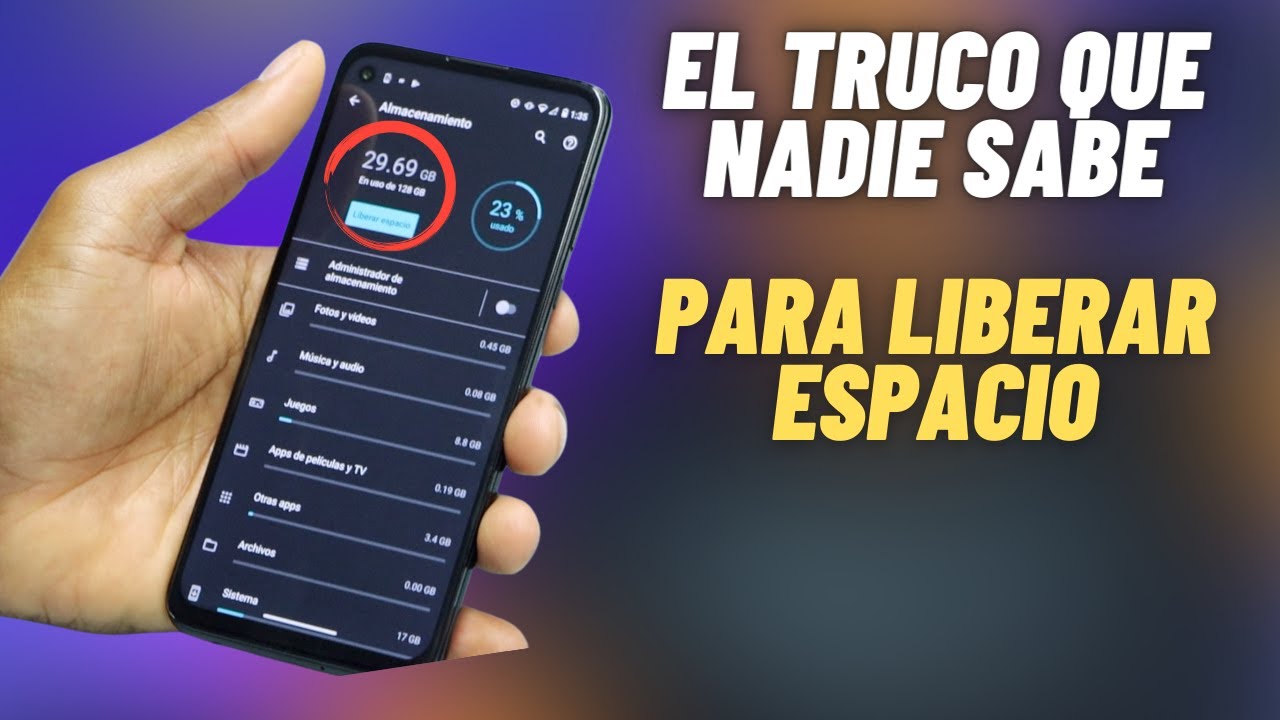
Si tu smartphone Android muestra constantemente el molesto mensaje de ‘almacenamiento lleno’, es hora de tomar acción. Liberar espacio no solo te permitirá instalar nuevas aplicaciones y guardar más fotos y videos, sino que también mejorará significativamente el rendimiento general de tu dispositivo, acelerando su funcionamiento. Esta guía te mostrará cómo recuperar valiosos gigabytes de forma segura y eficiente, prolongando la vida útil de tu teléfono.
1. Diagnóstico del Almacenamiento: ¿Qué Ocupa Tu Espacio?
Antes de empezar a borrar indiscriminadamente, es fundamental entender qué tipo de archivos y aplicaciones están consumiendo la mayor parte de tu almacenamiento interno. Android ofrece una herramienta integrada muy útil para visualizar este desglose, permitiéndote tomar decisiones informadas y estratégicas sobre qué eliminar para obtener el mayor impacto.
- Ve a Ajustes (o Configuración) en tu dispositivo Android. Puedes encontrarlo buscando el icono de un engranaje.
- Busca y selecciona la opción Almacenamiento (a veces bajo “Almacenamiento y memoria” o “Cuidado del dispositivo”).
- Aquí verás un gráfico o una lista detallada que muestra cómo se distribuye el espacio: aplicaciones, fotos, videos, archivos de audio, documentos, descargas y datos del sistema. Algunos teléfonos también ofrecen sugerencias de limpieza directamente en esta sección.
Este análisis inicial te dará una idea clara de dónde concentrar tus esfuerzos de limpieza. Por ejemplo, si las fotos y videos ocupan la mayor parte del espacio, sabrás que tu prioridad es gestionar tu galería. Si son las aplicaciones, deberás revisar cuáles usas menos o son las más pesadas en términos de tamaño total.
| Categoría de Almacenamiento | Descripción Típica | Acciones Recomendadas para Liberar Espacio |
|---|---|---|
| Aplicaciones | Archivos de instalación de apps, sus datos de usuario y caché. | Desinstalar apps no usadas, limpiar caché y datos de apps específicas. |
| Imágenes y Videos | Fotos, videos, capturas de pantalla y archivos multimedia recibidos. | Subir a la nube (Google Fotos), mover a tarjeta SD, eliminar duplicados o no deseados. |
| Audio | Música descargada, podcasts, grabaciones de voz y tonos de llamada. | Eliminar archivos no deseados, usar servicios de streaming, mover a SD. |
| Archivos | Documentos, PDFs, ZIPs, archivos descargados de internet y otros formatos. | Revisar la carpeta de “Descargas”, eliminar lo innecesario, mover a la nube. |
| Sistema | Archivos esenciales del sistema operativo Android, actualizaciones y datos internos. | No modificable directamente por el usuario; solo un restablecimiento de fábrica lo limpia. |
Comprender este desglose es el primer paso fundamental para una limpieza efectiva y para evitar borrar archivos importantes por error. Tómate un momento para explorar cada categoría y ver qué elementos son los más grandes.
2. Liberación Rápida: Archivos Temporales y Caché
Una de las formas más rápidas, seguras y menos invasivas de recuperar espacio es eliminando los datos temporales y la caché de las aplicaciones. Estos archivos se acumulan con el tiempo a medida que usas tus apps y navegas por internet. Aunque están diseñados para acelerar la carga y el uso de las aplicaciones, pueden llegar a ocupar varios gigabytes de espacio innecesario sin que te des cuenta.
- Borrar caché de aplicaciones individuales:
- Ve a Ajustes > Aplicaciones (o “Apps y notificaciones”).
- Selecciona una aplicación. Es recomendable empezar por las que usas mucho (redes sociales, navegadores) o las que identificaste como más pesadas en el diagnóstico.
- Toca Almacenamiento y luego Borrar caché. Es importante saber que esto solo elimina datos temporales y no borrará tus datos personales, configuraciones o inicios de sesión de la app.
- Utilizar la herramienta de limpieza de Android o “Files by Google”:
- Muchos teléfonos Android modernos incluyen una herramienta de “Limpieza inteligente” o “Gestor de teléfono” en la sección de Almacenamiento de Ajustes. Esta puede identificar y sugerir la eliminación de archivos basura, temporales y caché de forma masiva.
- La aplicación gratuita Files by Google es una excelente opción. Descárgala de la Play Store si no la tienes. Abre la app, ve a la pestaña “Limpiar” y sigue las sugerencias para borrar “archivos basura”, “archivos grandes” y “duplicados”. Es muy intuitiva y efectiva.
- Borrar archivos de la carpeta Descargas:
- Navega a la carpeta Descargas utilizando tu gestor de archivos (o Files by Google). Aquí a menudo se acumulan documentos, instaladores de APK, imágenes o videos que descargamos una sola vez y luego olvidamos.
- Elimina cualquier archivo que ya no necesites. Sé cuidadoso y revisa cada elemento antes de borrarlo definitivamente.
Realizar esta limpieza regularmente puede prevenir que el almacenamiento se llene rápidamente y es una práctica de mantenimiento sencilla que contribuye significativamente a optimizar el rendimiento de tu Android y mantenerlo ágil.
3. Gestión Inteligente de Aplicaciones y Archivos
Más allá de la caché, tus aplicaciones instaladas y tus archivos multimedia (fotos, videos, música) son los mayores consumidores de espacio en la mayoría de los dispositivos Android. Una gestión proactiva y consciente de estos elementos puede hacer una gran diferencia en la cantidad de espacio disponible.
Desinstalar o Deshabilitar Aplicaciones No Usadas
Revisa tu lista de aplicaciones instaladas y sé honesto contigo mismo: ¿realmente usas todas? Muchas apps preinstaladas (conocidas como bloatware), juegos que terminaste o aquellas que descargaste por curiosidad y nunca más abriste pueden ser desinstaladas o, si son del sistema, deshabilitadas.
- Ve a Ajustes > Aplicaciones (o “Apps y notificaciones”).
- Ordena la lista por “Tamaño” para identificar rápidamente las aplicaciones más grandes.
- Toca la aplicación que deseas eliminar y selecciona Desinstalar. Si no puedes desinstalarla porque es una app del sistema, busca la opción Deshabilitar. Esto evitará que consuma recursos, notificaciones y espacio, aunque no la eliminará por completo.
Considera buscar alternativas más ligeras para tus aplicaciones esenciales o versiones “Lite” si están disponibles (como Facebook Lite, Messenger Lite, Twitter Lite). Estas versiones están diseñadas para consumir menos espacio y datos.
Mover Fotos y Videos a la Nube o Tarjeta SD
Las fotos y videos de alta resolución son los mayores devoradores de espacio en casi cualquier smartphone. Afortunadamente, existen excelentes soluciones para gestionarlos:
- Servicios en la nube (Google Fotos, Dropbox, OneDrive): Google Fotos es una opción muy popular. Abre la app, ve a “Biblioteca” > “Utilidades” y selecciona Liberar espacio del dispositivo. La app identificará las fotos y videos que ya están respaldados en la nube y te permitirá eliminarlos de tu teléfono de forma segura. Asegúrate de tener una copia de seguridad activa antes de borrar.
- Tarjeta SD (si tu teléfono tiene ranura):
- Inserta una tarjeta microSD de buena calidad y velocidad.
- Usa el gestor de archivos de tu teléfono (o Files by Google) para navegar a tus carpetas de imágenes y videos. Selecciona los archivos que deseas mover y elige la opción Mover a tarjeta SD.
- Algunas aplicaciones te permiten cambiar su ubicación de almacenamiento predeterminada a la tarjeta SD en sus propios ajustes o en Ajustes > Aplicaciones > [Nombre de la App] > Almacenamiento > Cambiar. Ten en cuenta que no todas las apps permiten esto y mover apps enteras a la SD puede ralentizar su rendimiento si la tarjeta no es de alta velocidad.
Almacenar tus recuerdos en la nube o en una tarjeta SD externa es una de las maneras más efectivas de mantener el almacenamiento interno de tu Android despejado.
Gestión de Archivos de WhatsApp y Otras Apps de Mensajería
WhatsApp, Telegram y otras aplicaciones de mensajería son notorias por acumular grandes cantidades de fotos, videos, audios y GIFs que recibimos en los chats. Puedes gestionar esto desde la propia aplicación:
- Abre WhatsApp > Ajustes > Almacenamiento y datos > Administrar almacenamiento.
- Aquí verás un desglose por chats, archivos grandes y elementos reenviados muchas veces. Podrás revisar y eliminar elementos de forma selectiva, priorizando los que más espacio ocupan.
- También puedes configurar la descarga automática de medios para que solo se descarguen los archivos que tú selecciones, en lugar de todos, lo que previene la acumulación de contenido innecesario.
Gestionar Contenido Offline de Apps de Streaming
Aplicaciones como Spotify, Netflix, YouTube Premium o Prime Video permiten descargar contenido para verlo o escucharlo sin conexión. Si usas estas funciones, asegúrate de revisar periódicamente el contenido descargado y eliminar lo que ya hayas visto o escuchado. Cada app tiene su propia sección de “Descargas” o “Contenido sin conexión” en sus ajustes.
4. Opciones Avanzadas para Maximizar el Espacio
Si has agotado las opciones anteriores y aún necesitas más espacio, o si tu teléfono sigue lento, considera estas soluciones más drásticas o específicas.
Restablecimiento de Fábrica (Último Recurso)
Un restablecimiento de fábrica borrará absolutamente todo de tu teléfono, devolviéndolo a su estado original de fábrica. Esto es útil si el sistema operativo mismo ha acumulado muchos datos basura, si sospechas de problemas de software persistentes o si simplemente quieres un “borrón y cuenta nueva”. ¡Es crucial que hagas una copia de seguridad completa de todos tus datos (fotos, contactos, apps, documentos) antes de proceder!
- Ve a Ajustes > Sistema > Opciones de restablecimiento (la ruta puede variar ligeramente, busca “Restablecer” o “Restablecimiento de fábrica”).
- Selecciona Borrar todos los datos (restablecer la configuración de fábrica).
- Sigue las instrucciones en pantalla y confirma tu decisión.
Este método es el más radical pero garantiza un inicio limpio, liberando la máxima cantidad de espacio posible al eliminar configuraciones, aplicaciones y archivos residuales que no se pueden borrar de otra manera.
Considera la Compresión de Fotos y Videos Existentes
Existen aplicaciones de terceros en la Google Play Store que pueden comprimir tus fotos y videos existentes para reducir su tamaño de archivo sin una pérdida de calidad perceptible para el ojo humano, especialmente si solo los ves en el teléfono. Busca opciones confiables y con buenas reseñas, como “Photo & Picture Resizer” o “Video Compressor”. Siempre haz una copia de seguridad antes de usar estas herramientas.
Mantener tu Android con suficiente espacio libre es clave para un rendimiento óptimo, una experiencia de usuario fluida y para asegurar que puedas instalar actualizaciones importantes o nuevas aplicaciones. Implementando estas estrategias de forma regular, podrás evitar el frustrante mensaje de “almacenamiento lleno” y disfrutar plenamente de tu dispositivo por más tiempo.
Preguntas frecuentes
¿Es seguro borrar la caché de las aplicaciones?
Sí, es completamente seguro. Borrar la caché elimina archivos temporales que las apps usan para cargar más rápido, pero no afecta tus datos personales, configuraciones o inicios de sesión. No perderás información importante de tus aplicaciones.
¿Ayuda una tarjeta SD a liberar espacio en Android?
Sí, una tarjeta SD es muy útil. Puedes mover fotos, videos y algunos archivos de aplicaciones a ella, liberando el almacenamiento interno. Asegúrate de usar una tarjeta de alta velocidad para un mejor rendimiento y compatibilidad.
¿Con qué frecuencia debo limpiar el almacenamiento de mi Android?
Depende de tu uso. Para usuarios intensivos, una limpieza de caché y descargas cada mes o dos es recomendable. Una revisión más profunda de apps y multimedia cada 3-6 meses puede mantener tu dispositivo óptimo.






¡Sé el primero en romper el silencio!
Comentar te da +5 puntos. Reaccionar, +1.
Escribir comentario