
🔄 Actualizado: 05 junio 2026, 00:39
En el mundo digital actual, tener una conexión a internet estable y rápida en tu celular no es un lujo, es una necesidad. Para los usuarios de Oxxo Cel, una de las operadoras móviles virtuales (OMV) más populares en México, asegurar que los datos móviles funcionen correctamente es clave para mantenerse conectado, ya sea para el trabajo, el entretenimiento o simplemente para echar un ojo a las redes sociales. Si te has topado con problemas para navegar o tus apps no cargan, es muy probable que la configuración del APN (Access Point Name) sea la raíz del asunto.
Esta guía completa te llevará de la mano por todo lo que necesitas saber sobre el APN de Oxxo Cel en 2026. Desde entender qué es y por qué es tan importante, hasta los pasos exactos para configurarlo en tu dispositivo Android o iOS, pasando por la solución de problemas comunes. Prepárate para dejar atrás las fallas de conexión y disfrutar de la velocidad que tu plan de Oxxo Cel te ofrece, sin complicaciones ni rodeos.
¿Qué es el APN y por qué es crucial para Oxxo Cel?
El APN, o Nombre del Punto de Acceso, es como la puerta de entrada que tu teléfono utiliza para conectarse a la red de datos de tu operador. Imagina que es la dirección que le indicas a tu celular para que sepa dónde encontrar el camino hacia internet a través de la infraestructura de Oxxo Cel. Sin una configuración de APN correcta, tu dispositivo simplemente no sabrá cómo comunicarse con la red de datos, resultando en la imposibilidad de navegar por internet, enviar mensajes multimedia (MMS) o usar cualquier aplicación que requiera conexión.
Para Oxxo Cel, que opera como un MVNO (Operador Móvil Virtual) utilizando la infraestructura de red de Telcel, el APN es aún más importante. Aunque Oxxo Cel tiene sus propios planes y servicios, la señal y la conectación física a la red dependen de la infraestructura de Telcel. Por lo tanto, la configuración del APN debe ser precisa para que tu teléfono pueda identificar y acceder a los servidores de datos correctos que Oxxo Cel ha dispuesto para sus usuarios dentro de esa red.
La importancia de una configuración APN correcta
Una configuración APN adecuada garantiza varios aspectos fundamentales de tu experiencia móvil:
- Acceso a internet: Es el pilar para que puedas navegar, ver videos, escuchar música en streaming y usar todas tus aplicaciones en línea.
- Mensajes multimedia (MMS): Si tu APN no está bien configurado, no podrás enviar ni recibir fotos o videos a través de mensajes de texto.
- Velocidad y estabilidad: Un APN correcto asegura que tu conexión sea óptima, evitando caídas frecuentes o velocidades de carga lentas que te hagan sentir que estás en la prehistoria.
- Compatibilidad con servicios: Algunos servicios específicos de Oxxo Cel o de la red subyacente pueden depender de la configuración APN para funcionar sin problemas.
En resumen, el APN es el puente invisible que conecta tu dispositivo con el vasto mundo de internet a través de tu proveedor de servicios móviles. Mantenerlo al día y correctamente configurado es el primer paso para una experiencia digital sin interrupciones.
Configuración del APN de Oxxo Cel en Android (2026)
Configurar el APN en un dispositivo Android es un proceso bastante directo, aunque los nombres exactos de los menús pueden variar ligeramente entre diferentes marcas y versiones del sistema operativo. Sin embargo, la ruta general es consistente. Aquí te dejamos los pasos detallados para que lo hagas sin broncas en 2026:
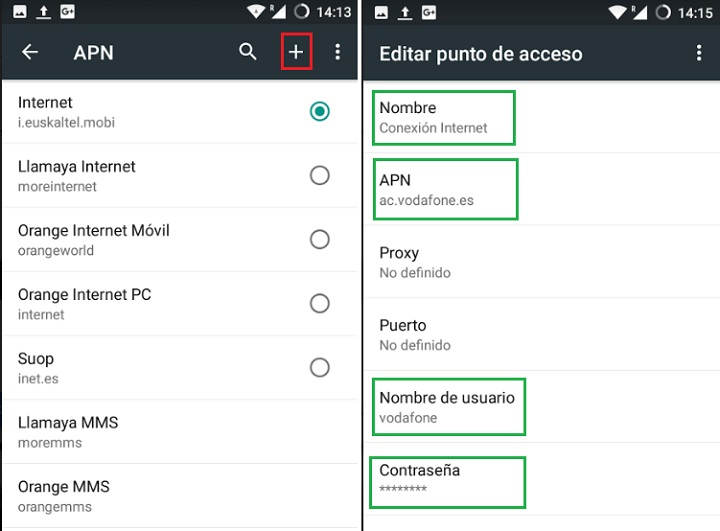
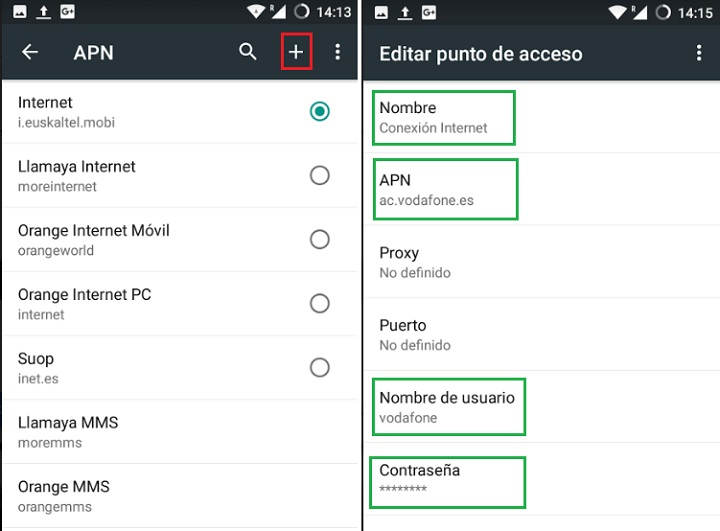
- Accede a los Ajustes de tu teléfono: Busca el ícono de engranaje en tu pantalla de inicio o en el cajón de aplicaciones y tócalo.
- Navega a la sección de Redes: Dentro de Ajustes, busca y selecciona opciones como
Redes e Internet,Conexiones, oMás conexiones. El nombre exacto puede variar. - Entra a Redes Móviles: Una vez en la sección de redes, busca y selecciona
Redes móvilesoDatos móviles. - Busca Nombres de Puntos de Acceso (APN): Dentro de Redes móviles, verás una opción llamada
Nombres de puntos de acceso,APN, oAPN's. Tócala. - Crea un nuevo APN: En la pantalla de APN, probablemente verás una lista de APN’s existentes. Busca un ícono de
+,Agregar, oNuevo APN, generalmente en la parte superior derecha de la pantalla o en el menú de tres puntos verticales. Tócalo para crear una nueva configuración. - Introduce los datos del APN de Oxxo Cel: Aquí es donde tienes que meter la información precisa. Rellena los siguientes campos tal cual se muestran (deja los campos no mencionados en blanco o con su valor predeterminado):
- Nombre: Oxxo Cel Internet
- APN: internet.itelcel.com
- Proxy: No establecido
- Puerto: No establecido
- Nombre de usuario: No establecido
- Contraseña: No establecido
- Servidor: No establecido
- MMSC: No establecido
- Proxy MMS: No establecido
- Puerto MMS: No establecido
- MCC: 334
- MNC: 020
- Tipo de autenticación: PAP o CHAP (si te da opciones, elige una de estas)
- Tipo de APN: default,supl (si también usas MMS, puedes agregar
,mms, quedandodefault,supl,mms) - Protocolo de APN: IPv4/IPv6
- Protocolo de APN en roaming: IPv4/IPv6
- Portador/Bearer: Sin especificar (o LTE si hay opción)
- Tipo de MVNO: Ninguno (o GID si tu teléfono lo requiere específicamente, pero generalmente no es necesario)
- Guarda el APN: Una vez que hayas ingresado todos los datos, busca un ícono de
Guardar,Aceptar, o un menú de tres puntos verticales donde encontrarás la opción para guardar. - Activa el nuevo APN: Regresa a la lista de APN’s y selecciona el que acabas de crear (
Oxxo Cel Internet) para activarlo. Asegúrate de que tenga un punto o una marca de verificación al lado. - Reinicia tu dispositivo: Para que los cambios surtan efecto por completo, es recomendable que reinicies tu teléfono. Una vez que encienda de nuevo, prueba tu conexión a internet.
Consideraciones adicionales para Android
Si después de seguir estos pasos sigues con problemas, verifica que tus datos móviles estén activados en la barra de notificaciones o en los ajustes rápidos. También, asegúrate de tener saldo o un plan de datos activo con Oxxo Cel. A veces, la solución es tan sencilla como eso.
Configuración del APN de Oxxo Cel en iOS (iPhone/iPad 2026)
En dispositivos iOS, la configuración del APN suele ser más sencilla, ya que en muchos casos, el sistema operativo la detecta y configura automáticamente al insertar la tarjeta SIM. Sin embargo, si tienes problemas de conexión o si tu iPhone es de otro operador y lo liberaste, es posible que necesites configurarlo manualmente. Aquí te explicamos cómo hacerlo en 2026:
- Accede a los Ajustes de tu iPhone/iPad: Toca el ícono de
Ajustesen tu pantalla de inicio. - Entra a Datos Celulares: Dentro de Ajustes, busca y selecciona
Datos celularesoDatos móviles. - Navega a la Red de Datos Celulares: En la sección de Datos celulares, desplázate hacia abajo y toca
Red de datos celulares. - Introduce los datos del APN de Oxxo Cel: En esta pantalla, verás varios campos para configurar el APN. Rellena los siguientes campos con la información de Oxxo Cel. Los campos que no se mencionan, déjalos en blanco o con su valor predeterminado.
- Datos celulares:
- APN: internet.itelcel.com
- Nombre de usuario: (Dejar en blanco)
- Contraseña: (Dejar en blanco)
- Configuración de MMS: (Si tu plan incluye MMS y quieres que funcionen, aunque muchos ya usan apps de mensajería)
- APN: internet.itelcel.com
- MMSC: (Dejar en blanco)
- Proxy MMS: (Dejar en blanco)
- Tamaño máximo de MMS: (Dejar en blanco o 1048576)
- Compartir internet: (Si usas tu iPhone como hotspot)
- APN: internet.itelcel.com
- Nombre de usuario: (Dejar en blanco)
- Contraseña: (Dejar en blanco)
- Guarda los cambios: En iOS, simplemente salir de la pantalla de configuración guarda los cambios automáticamente. No hay un botón de ‘Guardar’ explícito.
- Reinicia tu dispositivo: Es una buena práctica reiniciar tu iPhone o iPad después de hacer cambios en la configuración de red para asegurar que los nuevos ajustes se apliquen correctamente.
Posibles problemas en iOS y soluciones
Si la opción Red de datos celulares no aparece, es posible que tu operador (Oxxo Cel, en este caso) haya configurado un perfil de operador que bloquea la edición manual. En esta situación, la mejor opción es contactar directamente al soporte técnico de Oxxo Cel para que te guíen o te envíen la configuración por mensaje de texto. También, verifica que el roaming de datos esté activado si te encuentras fuera de tu área de cobertura habitual.
Solución de problemas comunes con el APN de Oxxo Cel
A pesar de seguir los pasos al pie de la letra, a veces los problemas persisten. No te desesperes, carnal. Aquí te dejamos algunas soluciones a los inconvenientes más frecuentes que podrías enfrentar con el APN de Oxxo Cel:
1. No hay conexión a internet después de configurar el APN
- Verifica los datos móviles: Asegúrate de que los datos móviles estén activados en los ajustes rápidos o en la configuración de red.
- Reinicia el teléfono: Un reinicio simple puede resolver muchos problemas de conexión al obligar al teléfono a buscar la red nuevamente.
- Revisa la selección del APN: Vuelve a la lista de APN’s y asegúrate de que el APN de Oxxo Cel que creaste esté seleccionado como el activo.
- Comprueba el saldo/plan: Confirma que tienes saldo disponible o un plan de datos activo con Oxxo Cel. Puedes marcar al *444 desde tu Oxxo Cel o revisar la app si la tienes instalada.
- Modo avión: Activa y desactiva el modo avión por unos segundos. Esto a menudo refresca la conexión de red.
- Prueba en otra ubicación: A veces, la falta de señal se debe a la cobertura en tu zona. Muévete a un lugar diferente y prueba de nuevo.
2. No puedo enviar ni recibir mensajes multimedia (MMS)
- Revisa el tipo de APN: Si en el campo
Tipo de APNsolo pusistedefault,supl, edítalo para que digadefault,supl,mms. - Configuración MMS en iOS: Si usas iPhone, asegúrate de haber llenado la sección de
Configuración de MMSenRed de datos celularescon el APN de Oxxo Cel. - Tamaño del archivo: Algunos archivos son demasiado grandes para ser enviados por MMS. Intenta con una imagen o video más pequeño.
3. La velocidad de internet es muy lenta
- Verifica la cobertura: La velocidad de tu internet depende en gran medida de la calidad de la señal en tu ubicación. Si estás en una zona con baja cobertura (menos de 3 barras), es normal que la velocidad disminuya.
- Reinicia la red: Ve a
Ajustes>Sistema>Opciones de restablecimiento>Restablecer Wi-Fi, datos móviles y Bluetooth(los nombres pueden variar). Esto restablecerá todas las configuraciones de red, pero no borrará tus datos personales. Tendrás que volver a configurar el APN y las contraseñas de Wi-Fi. - Actualiza el sistema operativo: Asegúrate de que tu sistema operativo esté actualizado a la última versión disponible, ya que las actualizaciones a menudo incluyen mejoras en la conectividad.
- Cierra aplicaciones en segundo plano: Muchas aplicaciones consumen datos y ancho de banda aunque no las estés usando activamente. Ciérralas para liberar recursos.
4. El APN se desconfigura solo
Esto es menos común, pero puede ocurrir si tienes un perfil de operador antiguo o si tu teléfono intenta aplicar configuraciones predeterminadas. Intenta eliminar todos los APN’s que no sean el de Oxxo Cel y luego crea el tuyo desde cero. Si el problema persiste, podría ser un problema con tu tarjeta SIM o con el software del teléfono, en cuyo caso sería prudente contactar al soporte técnico de Oxxo Cel.
¿Cuándo contactar al soporte técnico de Oxxo Cel?
Aunque la mayoría de los problemas de APN se pueden resolver siguiendo los pasos anteriores, hay situaciones en las que la ayuda profesional es indispensable. Aquí te decimos cuándo es momento de levantar el teléfono o buscar su chat de soporte:
- Después de intentar todas las soluciones: Si ya seguiste esta guía y agotaste todas las opciones de solución de problemas sin éxito.
- Problemas persistentes de red: Si además de los datos, tienes problemas con llamadas o mensajes de texto (SMS), lo que podría indicar un problema más amplio con tu línea o la tarjeta SIM.
- Configuración no disponible: Si en iOS no encuentras la opción para editar la
Red de datos celulareso si en Android el APN se borra o se desconfigura constantemente sin que hagas nada. - Errores de activación: Si acabas de activar tu SIM de Oxxo Cel y desde el inicio no tienes datos, incluso después de reiniciar y configurar el APN.
- Sospecha de falla en la SIM: Si tienes la posibilidad de probar tu SIM en otro teléfono y el problema persiste, es probable que la tarjeta SIM esté dañada.
Puedes contactar al soporte de Oxxo Cel marcando al *444 desde tu teléfono Oxxo Cel, o al 800 2000 000 desde cualquier otro teléfono. También suelen tener opciones de contacto a través de su página web o redes sociales en 2026. Ten a la mano tu número de Oxxo Cel y los detalles del problema para agilizar el proceso.
Consejos adicionales para optimizar tu conexión móvil con Oxxo Cel
Más allá de la configuración del APN, hay algunas prácticas que te ayudarán a sacarle el máximo provecho a tu conexión de datos con Oxxo Cel y evitar dolores de cabeza innecesarios:
Mantén tu software actualizado
Las actualizaciones de sistema operativo (Android o iOS) y de las aplicaciones a menudo incluyen mejoras de rendimiento y parches para problemas de conectividad. Asegúrate de tener siempre la última versión instalada para evitar posibles conflictos o fallas en la red.
Monitorea tu consumo de datos
Oxxo Cel ofrece planes competitivos, pero es fácil excederse si no llevas un control. Utiliza las herramientas de monitoreo de datos de tu teléfono (en Ajustes > Datos móviles) o la aplicación de Oxxo Cel para saber cuánto consumes. Así evitas quedarte sin datos cuando más los necesitas o incurrir en costos extra.
Desactiva la itinerancia de datos si no la necesitas
Si no estás viajando fuera de México, o si estás dentro del país pero no en una zona donde Oxxo Cel requiera roaming (lo cual es raro ya que usa la red nacional de Telcel), es mejor tener la itinerancia de datos (roaming) desactivada. Esto previene cargos inesperados si tu teléfono por error se conecta a una red diferente y también puede ayudar a estabilizar la conexión en casa.
Usa Wi-Fi siempre que sea posible
Cuando estés en casa, en la oficina o en un lugar con Wi-Fi seguro, conéctate a esa red. Esto no solo te ayuda a ahorrar tus datos móviles de Oxxo Cel, sino que a menudo las conexiones Wi-Fi son más rápidas y estables para tareas que demandan mucho ancho de banda, como ver videos en alta definición o descargar archivos grandes.
Reinicia tu teléfono periódicamente
Un reinicio semanal o cada pocos días puede hacer maravillas para mantener tu teléfono funcionando de manera óptima. Libera memoria RAM, cierra procesos en segundo plano y refresca todas las conexiones de red, lo que puede prevenir pequeños fallos antes de que se conviertan en grandes problemas.
Conclusión: No más broncas con tu Oxxo Cel
Configurar el APN de Oxxo Cel en 2026 es un paso fundamental para asegurar una experiencia de internet móvil fluida y sin interrupciones. Ya sea que uses Android o iOS, los pasos son claros y con la información correcta, puedes resolver la mayoría de los problemas de conectividad por tu cuenta. Recuerda que el APN es la llave que abre la puerta a la red de datos, y tenerla bien ajustada te evitará dolores de cabeza innecesarios.
Si después de seguir esta guía al pie de la letra, persisten los problemas, no dudes en contactar al soporte técnico de Oxxo Cel. Ellos están para ayudarte a que tu conexión funcione como relojito. Con un APN bien configurado y aplicando estos consejos adicionales, podrás disfrutar al máximo de tu plan de Oxxo Cel, manteniéndote conectado con el mundo, sin importar dónde te encuentres en México.
Preguntas frecuentes
¿Qué pasa si no configuro el APN de Oxxo Cel correctamente?
Si el APN de Oxxo Cel no está configurado correctamente, tu teléfono no podrá conectarse a la red de datos móviles. Esto significa que no podrás navegar por internet, usar aplicaciones que requieran conexión, ni enviar o recibir mensajes multimedia (MMS).
¿Necesito configurar el APN cada vez que cambio mi plan de Oxxo Cel?
Generalmente no es necesario. El APN es una configuración de red fundamental para tu operador, no para tu plan específico. Una vez que lo configuras correctamente, debería funcionar para cualquier plan de datos que tengas con Oxxo Cel, a menos que haya un cambio significativo en la infraestructura de red.
¿Puedo usar el APN de Telcel directamente para Oxxo Cel?
Sí, de hecho, Oxxo Cel utiliza la infraestructura de Telcel, por lo que el APN estándar para Oxxo Cel es el mismo que el de Telcel: internet.itelcel.com. Esta es la configuración correcta para que tu dispositivo se conecte a la red de datos a través de Oxxo Cel.
¿Por qué mi iPhone no muestra la opción para configurar el APN manualmente?
En algunos iPhones, especialmente si están bloqueados a un operador o si el perfil de operador ya está cargado, la opción ‘Red de datos celulares’ para edición manual puede no aparecer. En estos casos, el APN suele configurarse automáticamente, o necesitarás contactar al soporte de Oxxo Cel para que te envíen la configuración o resuelvan el problema.
¿Es seguro restablecer los ajustes de red si tengo problemas de conexión?
Sí, restablecer los ajustes de red es una opción segura y a menudo efectiva para solucionar problemas de conectividad. Esta acción borra las configuraciones de Wi-Fi, datos móviles y Bluetooth, pero no tus datos personales. Después de hacerlo, tendrás que volver a configurar tu APN y las contraseñas de Wi-Fi.


¡Sé el primero en romper el silencio!
Comentar te da +5 puntos. Reaccionar, +1.
Escribir comentario