
En el universo del rock y el metal, el control es fundamental. Desde la afinación precisa de una guitarra hasta la sincronización milimétrica de una batería, cada detalle cuenta para lograr ese sonido demoledor que nos vuela la cabeza. Fuera del escenario y los estudios, en nuestro día a día, el control también se ha vuelto un mantra, especialmente cuando hablamos de la tecnología que nos rodea.
Aquí es donde entra en juego el Asistente de Google, una herramienta poderosa que, bien configurada, puede convertirse en el roadie digital de tu vida. Si alguna vez te has preguntado cómo dominar este sistema para que trabaje a tu ritmo, estás en el lugar correcto. Esta guía definitiva para 2026 te mostrará paso a paso cómo configurar tu dispositivo con ‘Hey Google’, asegurando que tu experiencia tecnológica sea tan fluida y potente como un solo de guitarra de Dimebag Darrell.
¿Qué es Google Assistant y por qué configurarlo?
El Asistente de Google es mucho más que una simple voz en tu teléfono; es una inteligencia artificial diseñada para ayudarte a interactuar con tus dispositivos y el mundo digital de forma natural, usando tu voz. Desde su lanzamiento, ha evolucionado para integrarse en un sinfín de aparatos, desde tu smartphone hasta bocinas inteligentes, pantallas, televisores y hasta vehículos. Para 2026, su capacidad de comprensión y ejecución de tareas ha alcanzado un nivel de madurez impresionante.
Configurarlo correctamente es clave para desbloquear su potencial. No se trata solo de que te responda cuando dices “Hey Google”, sino de que entienda tus preferencias, gestione tu calendario, controle tus dispositivos inteligentes del hogar, reproduzca tu playlist de thrash metal favorita o te dé el pronóstico del tiempo en la CDMX. Una buena configuración te ahorra tiempo, te mantiene organizado y te da un control total sobre tu entorno digital, sin tanto rollo.
Primeros pasos: requisitos y preparación
Antes de que empieces a darle órdenes a tu Asistente, hay algunas cosas básicas que debes tener en cuenta. Piensa en esto como afinar tu equipo antes de subir al escenario: si no lo haces bien, el sonido va a ser un desastre.
- Cuenta de Google activa: Este es el cerebro de la operación. Necesitas una cuenta de Google (Gmail) para personalizar tu experiencia, guardar tus preferencias y vincular otros servicios. Si no tienes una, crearla es gratis y rápido.
- Conexión a internet estable: El Asistente de Google vive en la nube, así que necesita internet para funcionar. Considera que una conexión estable de al menos 20 Mbps es lo mínimo recomendado para una experiencia fluida con múltiples dispositivos inteligentes en casa, un estándar que la mayoría de los proveedores de internet en México ya ofrecen.
- Dispositivo compatible y actualizado: Asegúrate de que tu smartphone, tablet, bocina o pantalla inteligente sea compatible con el Asistente de Google. En la mayoría de los casos, si es un dispositivo Android reciente (versión 8.0 Oreo o superior), ya lo tiene integrado. Para dispositivos inteligentes de Google (Nest Hub, Google Home) o de terceros, verifica que el firmware esté al día.
- Aplicación Google Home (para dispositivos inteligentes): Si vas a configurar bocinas o pantallas inteligentes, la app de Google Home es indispensable. Búscala y descárgala en la Google Play Store o Apple App Store.
Configurando tu smartphone o tablet Android
Para la mayoría de los carnales, el primer contacto con el Asistente de Google es a través de su teléfono. Para 2026, la penetración de smartphones en México supera el 85% de la población adulta, y muchos de estos dispositivos ya vienen con el Asistente de Google preinstalado. Aquí te va cómo activarlo y dejarlo chido.
Activación inicial
- Mantén presionado el botón de inicio (Home) o el botón de encendido: En muchos Android, una pulsación larga del botón de inicio o, en modelos más recientes, del botón de encendido, activará el Asistente.
- Di “Hey Google” o “Ok Google”: Si ya está habilitado el reconocimiento de voz, simplemente di la frase mágica. Si es la primera vez, te pedirá que configures el “Voice Match”.
- Sigue las instrucciones en pantalla: El Asistente te guiará para que leas algunas frases y así aprenda a reconocer tu voz. Esto es crucial para que te identifique incluso en entornos ruidosos.
- Concede los permisos necesarios: Te pedirá acceso al micrófono, contactos, calendario y ubicación. Con la neta, estos permisos son para que funcione a todo dar y te dé respuestas personalizadas.
Personalización de voz y lenguaje
Una vez activado, puedes ajustar la experiencia a tu gusto:
- Abre la aplicación de Google: Busca el ícono de Google en tu cajón de aplicaciones o en tu pantalla de inicio.
- Ve a Configuración del Asistente: Toca tu foto de perfil en la esquina superior derecha, luego selecciona “Configuración del Asistente” o “Ajustes del Asistente”.
- Explora las opciones: Aquí encontrarás un montón de ajustes:
- “Voz del Asistente”: Cambia el tono y el timbre de la voz. Hay varias opciones, así que busca la que te late más.
- “Idioma”: Asegúrate de que esté en “Español (México)” para que entienda mejor tus modismos y pronunciación.
- “Resultados personales”: Habilita esto para que el Asistente pueda leer tus mensajes, mostrar tu calendario o darte información relevante de tu cuenta.
- “Modo oscuro”: Si eres de los que prefieren el lado oscuro, activa esta opción para una interfaz más amigable con tus ojos.
Configurando dispositivos Google Home/Nest (bocinas y pantallas inteligentes)
Las bocinas y pantallas inteligentes son el corazón de un hogar conectado. Estos gadgets están diseñados para ser controlados principalmente con la voz, y su configuración es un poco diferente a la de un smartphone. El costo promedio de una bocina inteligente básica en México ronda los $850 MXN, mientras que un modelo con pantalla puede ascender a los $2,500 MXN.
Instalación de la aplicación Google Home
- Descarga la app Google Home: Si aún no la tienes, búscala en tu tienda de aplicaciones y descárgala en tu smartphone o tablet.
- Inicia sesión con tu cuenta de Google: Usa la misma cuenta que quieres vincular con tus dispositivos inteligentes.
Conectando tu dispositivo a la red
- Enchufa tu dispositivo Google Home/Nest: Conéctalo a la corriente eléctrica. Debería encenderse y emitir una luz o sonido indicando que está listo para configurarse.
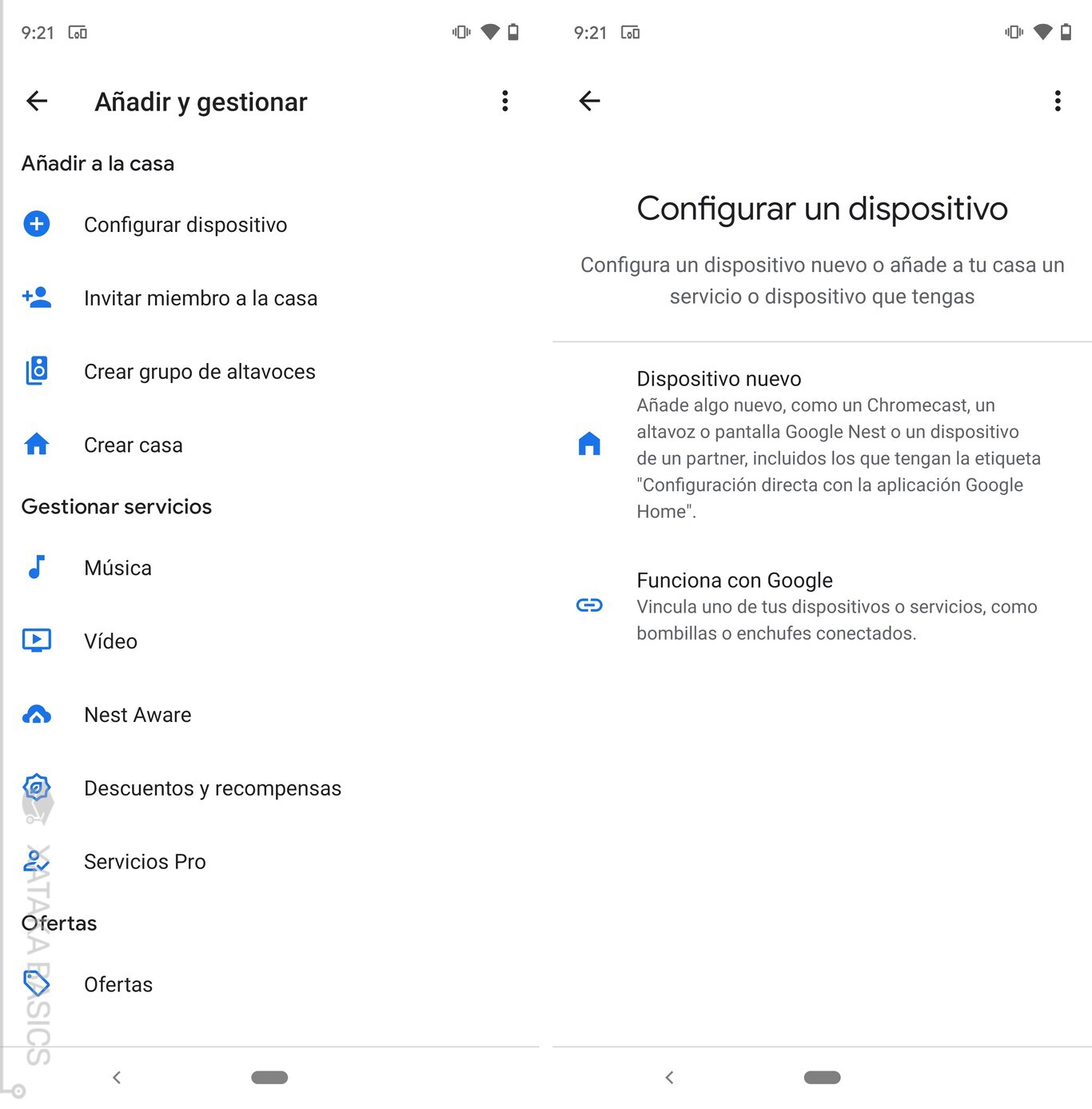
- Abre la app Google Home: La aplicación debería detectar automáticamente un nuevo dispositivo cercano. Si no lo hace, toca el ícono de “+” en la esquina superior izquierda y selecciona “Configurar dispositivo” > “Dispositivo nuevo”.
- Sigue el asistente de configuración: La app te guiará paso a paso:
- Selecciona tu dispositivo: Confirma que la app ha encontrado el dispositivo correcto.
- Conéctate a su red Wi-Fi temporal: Tu teléfono se conectará directamente al dispositivo para la configuración inicial.
- Elige tu red Wi-Fi doméstica: Selecciona tu red Wi-Fi principal e introduce la contraseña. Asegúrate de que sea una red de 2.4 GHz o 5 GHz estable.
- Elige la habitación: Asigna tu dispositivo a una habitación (ej. “Sala”, “Cocina”, “Cueva del Metal”). Esto es útil si tienes varios dispositivos.
Vinculando tu cuenta de Google
- Configura Voice Match: Al igual que en el teléfono, el dispositivo te pedirá que configures Voice Match para que te reconozca a ti y a otros miembros de tu casa. Esto permite que el Asistente dé respuestas personalizadas a cada persona.
- Vincula servicios de música y video: Conecta tus cuentas de Spotify, YouTube Music, Netflix, etc., para que puedas pedirle al Asistente que reproduzca tu música o series favoritas.
- Configura “Resultados personales”: Decide si el Asistente puede acceder a tu calendario, recordatorios y otra información personal para darte actualizaciones relevantes.
Configurando dispositivos de terceros con Google Assistant
El Asistente de Google no solo vive en los aparatos de la marca. Para 2026, una gran variedad de dispositivos de terceros, desde televisores inteligentes hasta audífonos y sistemas de audio, vienen con “Google Assistant integrado”.
- Televisores inteligentes (Android TV/Google TV): Muchos televisores de marcas como Sony, Philips, TCL o Hisense con Android TV o Google TV ya tienen el Asistente. Generalmente, lo activas desde la configuración del TV, buscando la sección “Asistente de Google” o “Voz”. Asegúrate de vincular tu cuenta de Google.
- Audífonos y bocinas portátiles: Marcas como Bose, JBL o Sony ofrecen audífonos y bocinas con un botón dedicado para el Asistente. Para configurarlos, generalmente necesitas la aplicación complementaria del fabricante y vincular tu cuenta de Google a través de ella.
- Sistemas de infoentretenimiento en vehículos: Algunos coches más nuevos integran el Asistente de Google directamente en su sistema. La configuración se realiza a través de la pantalla táctil del vehículo, siguiendo los pasos para vincular tu cuenta de Google y habilitar los comandos de voz.
En todos estos casos, el proceso es similar: busca la opción de “Asistente de Google” en la configuración del dispositivo o en su aplicación complementaria, y sigue las instrucciones para vincular tu cuenta de Google y habilitar el reconocimiento de voz. ¡Ponte trucha con los permisos que le das!
Personalizando tu experiencia: comandos de voz, rutinas y más
Una vez que tu Asistente de Google está funcionando, es hora de llevarlo al siguiente nivel. Esto es como ajustar el ecualizador para que tu amplificador suene justo como quieres: precisión y potencia.
Voice Match: Reconocimiento de voz personal
Ya lo mencionamos, pero es crucial. Voice Match permite que el Asistente distinga tu voz de la de otras personas en tu casa. Esto es vital para:
- Resultados personalizados: Tu calendario, tus recordatorios, tu música.
- Seguridad: Evita que alguien más acceda a tu información personal.
- Experiencia multiusuario: Si compartes tu bocina inteligente, cada quien tendrá su propia experiencia.
Para configurarlo o revisarlo, ve a la app Google Home > Configuración del Asistente > “Voice Match”. Si ya lo hiciste, puedes “Entrenar de nuevo” para mejorar el reconocimiento.
Rutinas: Automatizando tu día
Las rutinas son la neta para automatizar tareas. Puedes crear comandos personalizados que activen una serie de acciones. Imagina que dices “Hey Google, hora del metal” y el Asistente enciende tu bocina, pone tu playlist de Slayer, baja las luces y te da el pronóstico del tiempo. ¡A huevo!
Para crear una rutina:
- Abre la app Google Home.
- Toca el ícono de “Rutinas” (generalmente un reloj o un engranaje).
- Selecciona “Nueva rutina” o edita una de las preestablecidas (ej. “Buenos días”, “Buenas noches”).
- Elige qué comando de voz la activa (ej. “Hora de la chamba”).
- Añade acciones: desde reproducir música, encender luces inteligentes, leer noticias, ajustar el termostato, hasta enviar un mensaje.
Vinculando servicios y dispositivos inteligentes
Para que tu Asistente sea realmente chingón, necesitas conectarlo con otros servicios y dispositivos:
- Servicios de música y podcast: Spotify, YouTube Music, Deezer, etc. Ve a la app Google Home > Configuración del Asistente > “Música” o “Podcasts”.
- Servicios de video: Netflix, Disney+, YouTube. En la misma sección de configuración, busca “Video y fotos”.
- Dispositivos inteligentes para el hogar: Luces, termostatos, cámaras, cerraduras. La mayoría de las marcas (Philips Hue, TP-Link Kasa, Xiaomi, etc.) son compatibles. En la app Google Home, toca “+” > “Configurar dispositivo” > “Funciona con Google” y busca la marca de tu dispositivo para vincularlo.
Solución de problemas comunes al configurar
A veces, la tecnología se pone rebelde, como un amplificador que no quiere encender. No hay bronca, aquí te dejamos algunos tips para los problemas más comunes.
- “Hey Google” no funciona:
- Revisa Voice Match: Asegúrate de que esté configurado y vuelve a entrenar el modelo de voz si es necesario.
- Micrófono: Verifica que el micrófono de tu dispositivo no esté bloqueado o sucio. En smartphones, asegúrate de haber concedido permiso al Asistente para usar el micrófono.
- Volumen del medio: Si estás en un ambiente ruidoso o escuchando música a todo volumen, el Asistente puede tener problemas para escucharte.
- Dispositivo no se conecta a Wi-Fi:
- Contraseña: Revisa que la contraseña de tu Wi-Fi sea correcta.
- Proximidad: Asegura que el dispositivo esté cerca del router durante la configuración.
- Reinicio: Intenta reiniciar tu router y el dispositivo Google Home/Nest.
- Banda de frecuencia: Algunos dispositivos más antiguos solo funcionan con Wi-Fi de 2.4 GHz. Verifica que tu router esté emitiendo en esa banda o que la tengas habilitada.
- El Asistente no entiende mis comandos:
- Idioma: Confirma que el idioma del Asistente esté configurado correctamente a “Español (México)”.
- Claridad: Intenta hablar de forma clara y concisa.
- Palabras clave: A veces, usar sinónimos o frases ligeramente diferentes puede ayudar.
- Resultados personales no aparecen:
- Voice Match: Asegúrate de que Voice Match esté activado y te esté reconociendo.
- Permisos: Revisa en la configuración del Asistente que los “Resultados personales” estén habilitados.
Conclusión: Control total de tu entorno digital
Configurar el Asistente de Google en tus dispositivos es más que un simple truco tecnológico; es una forma de tomar las riendas de tu interacción digital. Desde tu smartphone hasta tu bocina inteligente, cada ajuste te acerca a una experiencia más fluida, personalizada y, por qué no decirlo, más potente. Tómate tu tiempo, explora las opciones y haz que “Hey Google” trabaje para ti. Al final del día, se trata de que tu tecnología responda a tu voz, a tu ritmo, como un buen concierto de metal bien ejecutado.
Preguntas frecuentes
¿Cómo sé si mi dispositivo es compatible con Google Assistant?
En smartphones y tablets, si tienes Android 8.0 (Oreo) o superior, es muy probable que sea compatible. Para bocinas o pantallas inteligentes, verifica la marca y modelo; la mayoría de los dispositivos Google Home/Nest y muchos de terceros ya lo incluyen. Busca el logo de “Google Assistant integrado” o “Funciona con Google” en el empaque o especificaciones del producto.
¿Necesito una cuenta de Google para usar Assistant?
Sí, es indispensable. Una cuenta de Google (Gmail) es el pilar central para personalizar tu experiencia con el Asistente, guardar tus preferencias, vincular servicios de música o video, y acceder a tus datos personales como calendario y contactos. Sin ella, la funcionalidad del Asistente es muy limitada o inexistente.
¿Puedo cambiar la voz de Google Assistant?
Absolutamente. Puedes personalizar la voz del Asistente de Google en la configuración. Abre la aplicación de Google Home o la aplicación de Google en tu teléfono, ve a “Configuración del Asistente” y busca la opción “Voz del Asistente”. Ahí podrás elegir entre diferentes tonos y timbres de voz que te gusten más.
¿Qué hago si Google Assistant no responde a ‘Hey Google’?
Primero, asegúrate de que el micrófono de tu dispositivo no esté bloqueado y que el volumen del ambiente no sea excesivo. Luego, revisa en la configuración del Asistente (en la app de Google o Google Home) que “Voice Match” esté activado y, si es necesario, vuelve a entrenar tu modelo de voz. También verifica que el Asistente tenga permiso para usar el micrófono.
¿Es seguro compartir mi información con Google Assistant?
Google implementa medidas de seguridad robustas para proteger tu información. Puedes controlar qué datos comparte el Asistente a través de la “Actividad en la Web y en Aplicaciones” en tu cuenta de Google y en la configuración de privacidad del Asistente. Tienes la opción de eliminar grabaciones de voz y decidir si el Asistente puede acceder a tus resultados personales, dándote control sobre tu privacidad.


¡Sé el primero en romper el silencio!
Comentar te da +5 puntos. Reaccionar, +1.
Escribir comentario