
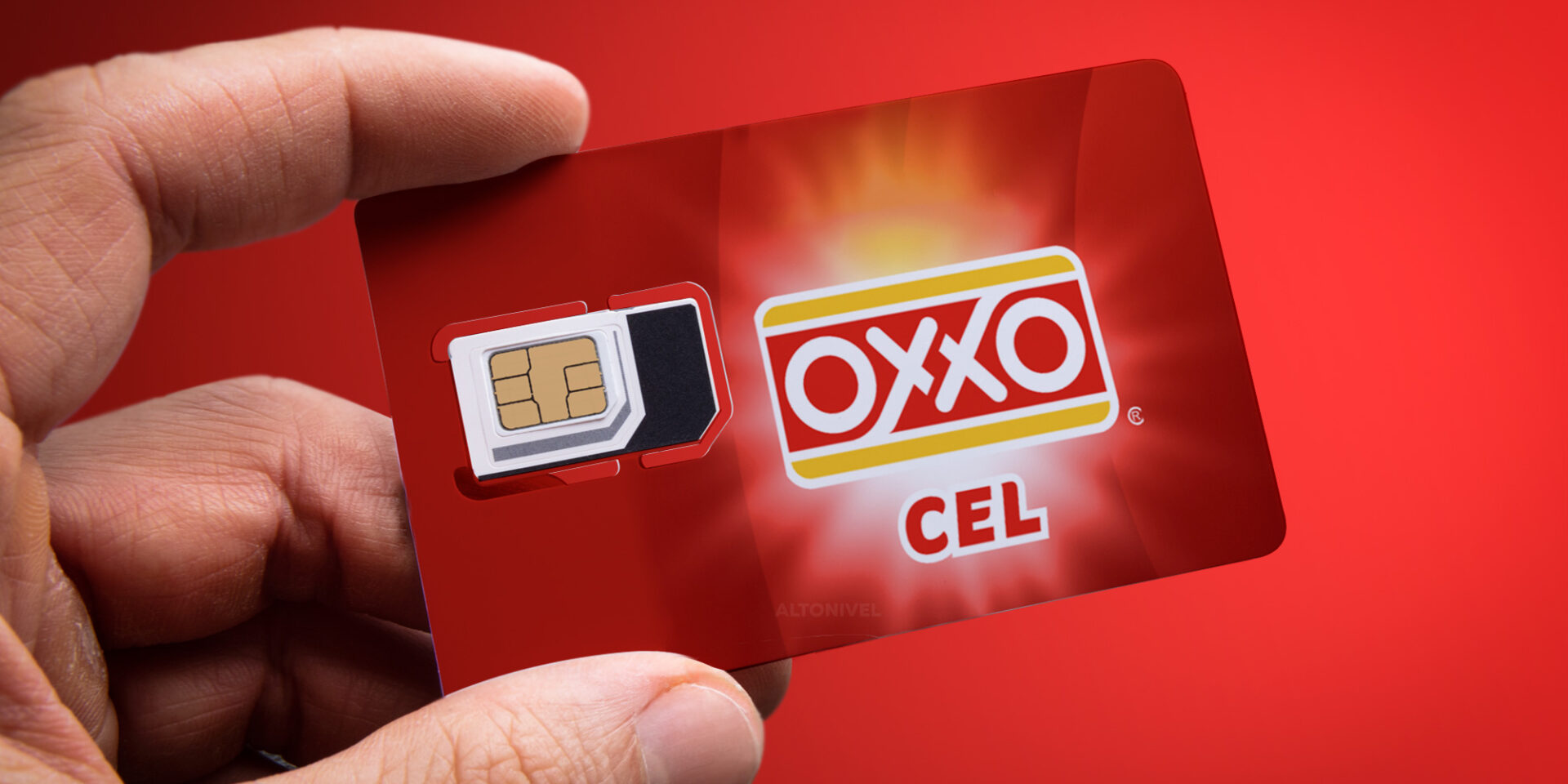
En el cambiante panorama de las telecomunicaciones en México, Oxxo Cel se ha consolidado como una opción práctica y accesible para millones de usuarios. Operando bajo la infraestructura robusta de Telcel, esta OMV (Operador Móvil Virtual) ofrece planes competitivos y la conveniencia de recargar en miles de puntos de venta a lo largo y ancho del país. Sin embargo, para sacarle el máximo provecho a tu servicio, es fundamental que la configuración del APN (Access Point Name) sea la correcta. Si has notado que tus datos móviles no funcionan, la conexión es lenta o no puedes enviar y recibir mensajes multimedia, lo más probable es que necesites ajustar tu APN.
Esta guía detallada te llevará de la mano a través de cada paso necesario para configurar el APN de Oxxo Cel en 2026, tanto para dispositivos Android como iOS. Con información precisa y consejos para la solución de problemas, te asegurarás de que tu conexión a internet móvil sea fluida y estable, permitiéndote disfrutar de todo lo que tu teléfono puede ofrecer, desde escuchar tus bandas de metal favoritas en streaming hasta mantenerte conectado con la banda.
¿Qué es el APN y por qué es crucial para tu Oxxo Cel?
El APN, o Nombre de Punto de Acceso, es básicamente una puerta de enlace entre la red de tu operador móvil y el internet público. Imagina que tu teléfono es un coche y la red móvil es una carretera; el APN sería el letrero que indica la salida correcta hacia el destino de internet. Sin esta configuración precisa, tu teléfono no sabe cómo conectarse a la red de datos para acceder a servicios como la navegación web, aplicaciones de mensajería, redes sociales o el streaming de música y video.
Para Oxxo Cel, que es un Operador Móvil Virtual, esta configuración es aún más particular. Aunque utiliza la infraestructura de red de Telcel, necesita un APN específico que le permita a tu dispositivo identificar y autenticarse correctamente con los servidores de Oxxo Cel, que a su vez se conectan a la red principal de Telcel. Una configuración APN incorrecta es una de las causas más comunes de problemas de conectividad, incluso cuando tienes saldo o un plan de datos activo. Es la clave para que tu chip de Oxxo Cel funcione a la perfección y tu experiencia móvil sea sin broncas.
Componentes clave de una configuración APN
- Nombre: Un identificador para la configuración, puede ser cualquier cosa, pero es mejor usar el nombre del operador (ej. Oxxo Cel).
- APN: La dirección real del punto de acceso. Para Oxxo Cel, que opera sobre Telcel, es crucial que sea el correcto.
- Proxy: Un servidor intermedio. Generalmente se deja en blanco.
- Puerto: Número de puerto para el proxy. También suele dejarse en blanco.
- Nombre de usuario: Credencial de acceso. Usualmente no se requiere.
- Contraseña: Credencial de acceso. Usualmente no se requiere.
- Servidor: Dirección del servidor. Se deja en blanco en la mayoría de los casos.
- MMSC: Centro de Servicio de Mensajes Multimedia. Necesario para MMS.
- Proxy MMS: Servidor proxy para MMS.
- Puerto MMS: Puerto para el proxy MMS.
- MCC (Código de País Móvil): Identificador del país (334 para México).
- MNC (Código de Red Móvil): Identificador de la red dentro del país (020 para Telcel).
- Tipo de autenticación: Cómo se verifica tu dispositivo. PAP o CHAP son comunes.
- Tipo de APN: Define qué tipo de tráfico usará el APN (internet, MMS, supl para GPS).
- Protocolo APN: Versión del protocolo IP (IPv4, IPv6 o IPv4/IPv6).
- Protocolo de roaming APN: Versión del protocolo IP cuando estás en roaming.
Identificando los síntomas de una configuración APN incorrecta
Antes de sumergirte en los ajustes, es útil saber si realmente tu problema de conectividad se debe a una configuración APN errónea. Reconocer los síntomas te ahorrará tiempo y te permitirá ir directo a la solución. Si experimentas alguno de los siguientes problemas con tu chip Oxxo Cel, es muy probable que tu APN necesite un ajuste:
- No hay conexión a internet: Este es el síntoma más obvio. Aunque tengas datos disponibles y la señal de red sea fuerte, las páginas web no cargan, las aplicaciones no se actualizan y no puedes enviar mensajes en apps como WhatsApp.
- Conexión a internet extremadamente lenta: Si logras conectarte, pero la velocidad es exasperantemente baja, incluso en zonas con buena cobertura, la configuración APN podría ser la culpable.
- No puedes enviar ni recibir mensajes multimedia (MMS): A diferencia de los mensajes de texto (SMS) que suelen funcionar sin APN, los MMS (fotos, videos, audios) requieren que la configuración MMSC del APN sea correcta.
- Problemas con aplicaciones que requieren datos: Algunas apps pueden funcionar parcialmente o mostrar errores de conexión constantes.
- El icono de datos móviles no aparece o muestra una “X”: En la barra de estado de tu teléfono, el icono que indica la conexión de datos (LTE, 4G, H+, E) puede no aparecer, o mostrar una “X” o un signo de exclamación, indicando que no hay acceso a internet.
- Drenaje inusual de batería: Si tu teléfono está constantemente buscando una conexión de datos debido a una configuración APN incorrecta, esto puede consumir la batería más rápido de lo normal.
Si has verificado que tienes saldo o un plan de datos activo, que el modo avión está desactivado y que los datos móviles están encendidos, y aun así persisten estos problemas, es momento de revisar y configurar tu APN.
Configuración APN Oxxo Cel 2026: Guía paso a paso para Android
La mayoría de los teléfonos Android configuran automáticamente el APN al insertar un nuevo chip. Sin embargo, a veces esto falla o los ajustes se corrompen. Aquí te mostramos cómo configurar manualmente el APN de Oxxo Cel para tu dispositivo Android en 2026.
Pasos para configurar APN en Android:
- Accede a los Ajustes: Busca el icono de “Ajustes” o “Configuración” en tu pantalla de inicio o en el cajón de aplicaciones y tócalo.
- Navega a Redes e Internet: Dentro de Ajustes, busca y selecciona la opción “Redes e Internet” o “Conexiones inalámbricas y redes”.
- Entra a Red Móvil: Toca “Red móvil”, “Redes móviles” o “Más redes”.
- Localiza Nombres de Puntos de Acceso (APN): Desplázate hacia abajo y busca la opción “Nombres de puntos de acceso”, “APN” o “Nombres de APN”.
- Crea un Nuevo APN: En la pantalla de APN, verás una lista de configuraciones existentes. Busca un icono de “+”, “Añadir” o “Nuevo APN” (generalmente en la parte superior derecha o en el menú de tres puntos). Tócalo para crear una nueva configuración.
- Introduce los datos del APN de Oxxo Cel: Llena los campos con la siguiente información. Es crucial que los escribas exactamente como se muestran, respetando mayúsculas y minúsculas:
- Nombre:
Oxxo Cel - APN:
internet.itelcel.com - Proxy: No establecido
- Puerto: No establecido
- Nombre de usuario: No establecido
- Contraseña: No establecido
- Servidor: No establecido
- MMSC: No establecido
- Proxy MMS: No establecido
- Puerto MMS: No establecido
- MCC:
334 - MNC:
020 - Tipo de autenticación:
PAP o CHAP(si te da a elegir, selecciona PAP) - Tipo de APN:
default,supl,mms(si no puedes escribir comas, selecciona cada opción individualmente si tu teléfono lo permite, o simplemente dejadefaultsi solo acepta una) - Protocolo APN:
IPv4/IPv6 - Protocolo de roaming APN:
IPv4/IPv6 - Portador: Sin especificar
- Tipo de operador de red virtual móvil: Ninguno o No establecido
- Valor de operador de red virtual móvil: No establecido
- Nombre:
- Guarda el APN: Una vez que hayas ingresado todos los datos, busca un icono de “Guardar” (generalmente en el menú de tres puntos en la parte superior derecha o en la parte inferior de la pantalla).
- Selecciona el Nuevo APN: Regresa a la lista de APN y asegúrate de que el APN que acabas de crear (Oxxo Cel) esté seleccionado. Debería haber un círculo o casilla de verificación junto a él.
Configuración APN Oxxo Cel 2026: Guía paso a paso para iOS (iPhone)
Los dispositivos iOS (iPhone) tienen un método ligeramente diferente para configurar el APN, que a menudo se simplifica. A continuación, te explicamos cómo hacerlo para tu iPhone con un chip de Oxxo Cel en 2026.
Pasos para configurar APN en iOS:
- Accede a los Ajustes: Toca el icono de “Ajustes” en tu pantalla de inicio.
- Entra a Datos móviles: Desplázate hacia abajo y selecciona la opción “Datos móviles”.
- Navega a Red de datos móviles: Dentro de “Datos móviles”, busca y toca “Red de datos móviles”.
- Introduce los datos del APN de Oxxo Cel: En esta sección, verás varios campos para Datos móviles, Configuración LTE, MMS y Punto de acceso personal. Deberás llenar los campos de “Datos móviles” y “MMS” con la siguiente información:
- Sección de Datos móviles:
- APN:
internet.itelcel.com - Nombre de usuario: Dejar en blanco
- Contraseña: Dejar en blanco
- APN:
- Sección de MMS:
- APN:
internet.itelcel.com - Nombre de usuario: Dejar en blanco
- Contraseña: Dejar en blanco
- MMSC: Dejar en blanco (o si lo requiere, puedes intentar
http://mms.itelcel.com, aunque generalmente no es necesario para Oxxo Cel) - Proxy MMS: Dejar en blanco
- Tamaño máximo de MMS:
1048576(o el valor predeterminado que te dé)
- APN:
- Sección de Punto de acceso personal (si aplica y lo necesitas):
- APN:
internet.itelcel.com - Nombre de usuario: Dejar en blanco
- Contraseña: Dejar en blanco
- APN:
- Sección de Datos móviles:
- Guarda los cambios: En iOS, los cambios se guardan automáticamente al salir de la sección. Simplemente regresa a la pantalla principal de Ajustes.
Verificación y solución de problemas comunes después de configurar tu APN
Una vez que hayas configurado el APN, es momento de verificar si todo funciona correctamente. Si aún encuentras problemas, aquí tienes algunos pasos adicionales para la solución de problemas.
Verificación inicial:
- Reinicia tu dispositivo: Después de guardar los cambios del APN, es fundamental reiniciar tu teléfono. Esto ayuda a que el dispositivo registre la nueva configuración de red.
- Activa/Desactiva los datos móviles: Ve a Ajustes > Datos móviles (iOS) o Ajustes > Redes e Internet > Red móvil (Android) y desactiva y vuelve a activar los datos móviles.
- Prueba la conexión: Abre tu navegador web (Chrome, Safari, Firefox) e intenta cargar una página como Google o Cuartel del Metal. También puedes intentar enviar un mensaje con una imagen por WhatsApp o una aplicación similar.
Solución de problemas avanzados:
- Restablece los ajustes de red: Si el problema persiste, puedes intentar restablecer solo los ajustes de red de tu teléfono. Esto borrará todas las configuraciones de Wi-Fi, Bluetooth y APN, pero no tus datos personales. En Android, ve a Ajustes > Sistema > Opciones de restablecimiento > Restablecer ajustes de red. En iOS, ve a Ajustes > General > Transferir o Restablecer iPhone > Restablecer > Restablecer la configuración de red. Después de esto, vuelve a configurar el APN de Oxxo Cel.
- Verifica el saldo o plan de datos: Asegúrate de que realmente tienes datos disponibles. Puedes consultar tu saldo marcando *133# desde tu Oxxo Cel o a través de la aplicación oficial si está disponible. Un paquete de datos básico de Oxxo Cel puede costar desde 30 pesos MXN para unos pocos gigabytes por un día, hasta 150 pesos MXN o más para planes mensuales con mayor capacidad, así que verifica que tu plan esté activo y con megas.
- Inspecciona el chip (SIM): Retira la tarjeta SIM y vuelve a insertarla, asegurándote de que esté bien colocada en la bandeja. A veces, un mal contacto puede causar problemas de red.
- Prueba la SIM en otro teléfono: Si tienes acceso a otro teléfono liberado, inserta tu chip Oxxo Cel en él y verifica si funciona. Si lo hace, el problema podría ser con tu teléfono actual. Si no funciona, el problema podría ser con el chip o el servicio de Oxxo Cel.
- Contacta al soporte técnico de Oxxo Cel: Si después de todos estos pasos sigues sin conexión, es hora de contactar directamente al servicio de atención a clientes de Oxxo Cel. Ten a la mano tu número de teléfono, el modelo de tu dispositivo y los pasos que ya has realizado para que puedan asistirte de manera más eficiente. Puedes encontrar sus números de contacto en el reverso de tu paquete SIM o en el sitio web oficial de Oxxo Cel.
Conclusión: Mantén tu conexión a tope con Oxxo Cel
Configurar correctamente el APN de tu Oxxo Cel es un paso fundamental para garantizar una experiencia de internet móvil sin interrupciones en 2026. Aunque puede parecer un detalle técnico, es la llave que abre la puerta a la conectividad que hoy en día es indispensable. Ya sea que estés en la chamba, en la escuela o en un concierto, necesitas que tu teléfono funcione. Con esta guía, tienes todas las herramientas para solucionar los problemas de datos más comunes y mantener tu chip de Oxxo Cel funcionando a su máximo potencial.
Recuerda que la tecnología evoluciona, pero los principios básicos de conectividad permanecen. Mantente al tanto de cualquier actualización que Oxxo Cel pueda anunciar, aunque la configuración base del APN suele ser bastante estable. Ahora, con tu internet a tope, ya no tendrás excusa para no escuchar ese nuevo disco de thrash metal o compartir los momentos más chidos con tus compas.
Preguntas frecuentes
¿Qué hago si mi APN de Oxxo Cel no funciona después de configurarlo?
Si tu APN no funciona, primero reinicia tu teléfono. Si el problema persiste, intenta restablecer los ajustes de red de tu dispositivo y vuelve a configurar el APN. Asegúrate también de tener saldo o un plan de datos activo y que la opción de datos móviles esté encendida.
¿Necesito un APN diferente para MMS en Oxxo Cel?
No, generalmente el mismo APN (internet.itelcel.com) se utiliza tanto para datos móviles como para MMS en Oxxo Cel. Sin embargo, en la sección de MMS de la configuración, es posible que necesites verificar que el campo MMSC esté en blanco o, si tu teléfono lo pide, intentar con http://mms.itelcel.com.
¿Por qué mi teléfono no se conecta a internet si ya tengo el APN configurado?
Además de la configuración APN, verifica que no tengas el modo avión activado, que los datos móviles estén encendidos y que tengas un plan o saldo suficiente. También podría ser un problema de cobertura en tu zona o, en casos raros, un chip dañado. Prueba tu chip en otro teléfono para descartar que sea tu dispositivo.
¿Cómo sé si mi APN de Oxxo Cel está configurado correctamente?
La forma más sencilla de verificar es intentar navegar por internet en tu navegador web o usar una aplicación que requiera datos, como WhatsApp. Si las páginas cargan rápidamente y puedes enviar mensajes o archivos multimedia, tu APN está configurado correctamente y funcionando.
¿Pueden cambiar los ajustes de APN de Oxxo Cel en el futuro?
Aunque los ajustes de APN suelen ser estables por largos periodos, es posible que Oxxo Cel o Telcel realicen actualizaciones de red que requieran ajustes menores. Mantente atento a las comunicaciones oficiales de Oxxo Cel si experimentas problemas de conectividad inesperados en el futuro.






¡Sé el primero en romper el silencio!
Comentar te da +5 puntos. Reaccionar, +1.
Escribir comentario